


 Do you need a guide in English?


2차 인증(MFA)이 무엇인가요?
MFA(Multi-Factor Authentication)는 사용자 인증을 안전하게 만드는 기술로, 로그인 시 여러 단계의 인증을 거치도록 합니다. 이는 사용자의 계정을 보호하고 무단 접근을 방지하는 데 도움이 됩니다.

로그인했더니 「데이터 접근 제한」 화면이 먼저 나왔나요?

2차 인증이 필수로 지정된 계정입니다. 화면의 [2차 인증 기능 활성화] 버튼을 누르세요. 아래 「1. 2차 인증 활성화하기」의 1, 2번(환경설정 메뉴로 들어가 토글을 누르는 단계)은 건너뛰고, 3번 비밀번호 입력부터 진행하면 됩니다. 등록을 마치기 전에는 대시보드 데이터가 보이지 않습니다.
1. 2차 인증 활성화하기
1.
대시보드 좌측 메뉴 - 환경설정 - 개인 설정으로 들어갑니다.

2.
2차 인증 토글을 클릭합니다.

3.
하단 입력란에 비밀번호를 입력합니다.

4.
아래의 [등록 방법]에 따라 2차 인증 계정을 앱에 등록한 뒤 인증 코드를 입력합니다.
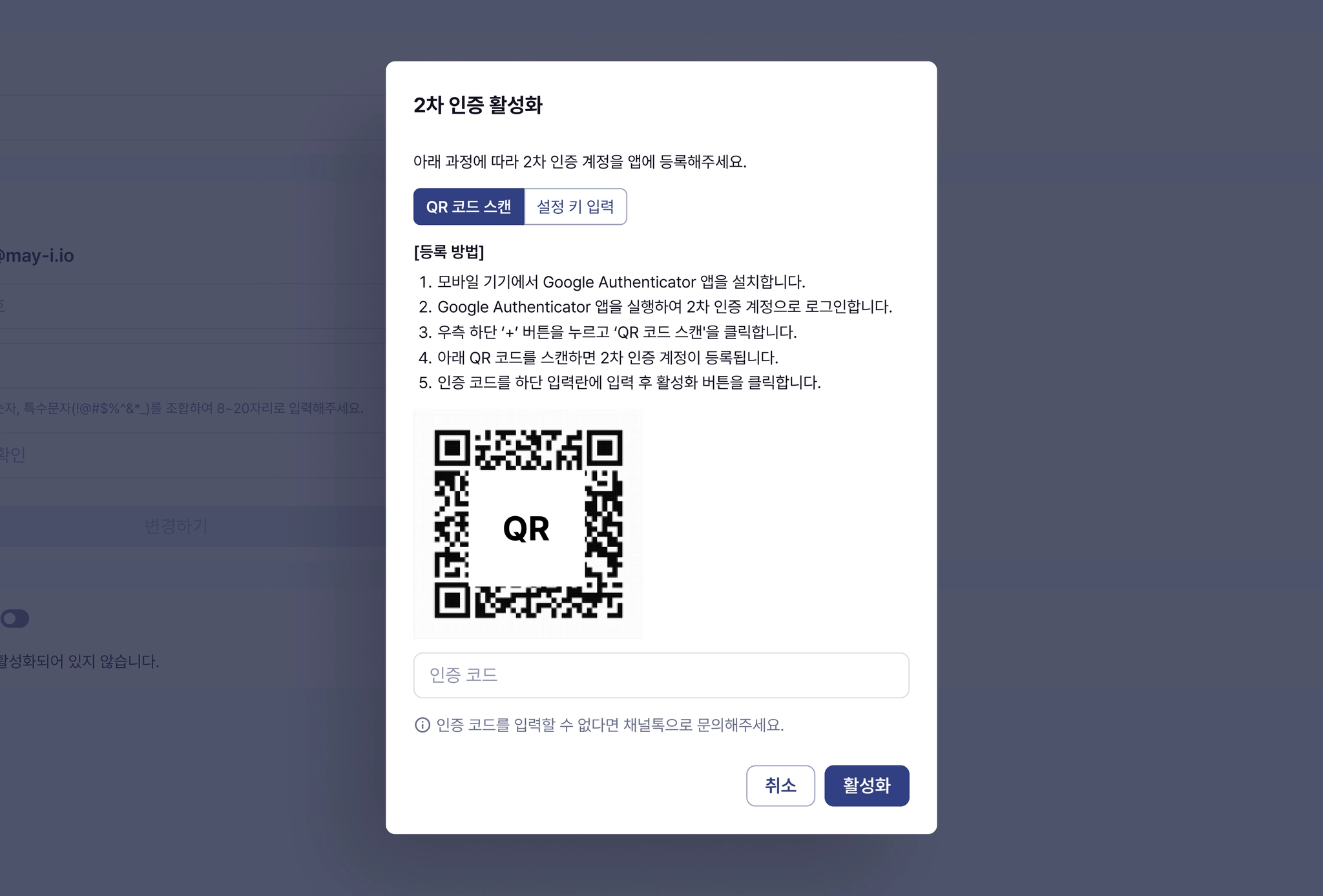
[등록 방법1. QR 코드 스캔]
[등록 방법2. 설정 키 입력]
2. 2차 인증으로 로그인하기
1.
로그인 화면에서 아이디와 비밀번호를 입력하면, 아래 인증 코드 입력란이 나타납니다.

2.
Google OTP 앱을 실행하여 화면에 나타난 6자리 인증 코드를 입력란에 입력합니다. 코드는 30초마다 바뀌므로, 숫자가 바뀌기 직전이라면 새 숫자가 뜬 뒤 입력해 주세요.

3. 2차 인증 비활성화하기
1.
대시보드 좌측 메뉴 - 환경설정 - 개인 설정으로 들어간 뒤, 2차 인증 토글 버튼을 클릭합니다.

2.
비밀번호와 인증 코드를 입력한 뒤, 비활성화 버튼을 클릭합니다.

3.
비활성화 안내 메시지를 확인한 뒤 비활성화 버튼을 클릭합니다.

4.
토글이 꺼졌다면, 2차 인증 비활성화가 완료된 것입니다.

4. 막혔을 때
상황 | 해결 방법 |
인증 코드가 틀렸다고 나와요 | 앱에 지금 떠 있는 숫자로 다시 입력합니다. 계속 틀리면 휴대폰의 날짜와 시간을 「자동 설정」으로 바꿔 주세요. OTP는 시간을 기준으로 코드를 만듭니다. |
로그인 화면에 인증 코드 칸이 안 보여요 | 처음부터 보이지 않는 게 정상입니다. 이메일과 비밀번호를 넣고 [로그인]을 누르면 그때 인증 코드 칸이 나타납니다. |
휴대폰을 바꿨어요 | 기존 휴대폰에서 Google OTP 앱의 계정 이전(내보내기) 기능으로 새 휴대폰에 옮길 수 있습니다. 옮기기 어렵다면 메이아이에 등록 해제를 요청한 뒤 새 휴대폰에서 다시 등록하면 됩니다. |
휴대폰을 잃어버렸거나 앱을 지웠어요 | 코드를 받을 수 없으므로 메이아이 담당자에게 문의해 주세요. 등록을 해제해 드리면 다시 등록할 수 있습니다. |
계정 사용자가 바뀌었어요 (담당자·점장 교체) | 앞 사람의 휴대폰에 등록이 남아 있습니다. 메이아이 담당자에게 등록 해제를 요청하시면, 새 사용자가 본인 휴대폰으로 다시 등록합니다. 비밀번호도 함께 변경하시길 권장합니다. |
더 궁금한 점이 있다면?


메이아이 & 매쉬

