


이 페이지에서는 다음의 기능들을 안내합니다.
•
회원가입
•
데이터 조회 권한 관리
•
MFA 보안 기능
1. 회원가입 기능
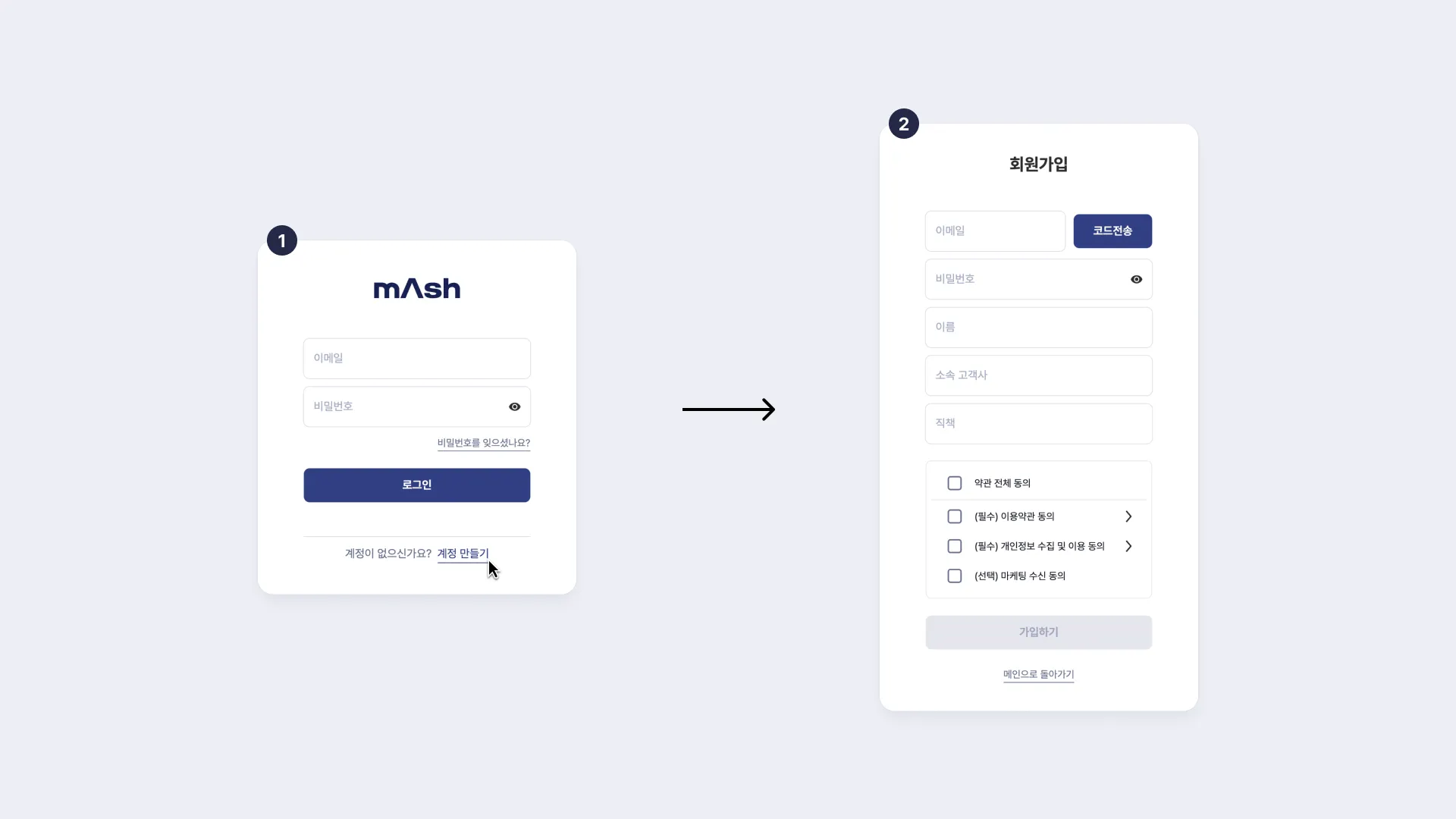
1.
2.
로그인 화면 하단의 계정 만들기를 눌러 회원가입을 진행합니다.

내 매장의 데이터가 보이지 않는다면?
초대 링크 없이 회원가입할 경우, 보안 정책상 가짜 데이터가 담긴 “데모 보드”만을 확인할 수 있습니다.
실제 매장의 데이터를 확인하기 위해서는 담당자의 초대 링크가 필요합니다.
초대 링크에 대한 더 자세한 내용은 아래 “보드 관리자 기능”을 확인해주세요.
2. 보드 관리자 기능
새롭게 가입한 계정으로 내 매장의 데이터가 담긴 ‘보드’에 접근하기 위해서는 관리자의 초대가 필요합니다.

보드란?
여러 개의 매장에 대한 데이터를 모아볼 수 있는 단위이며, 매쉬보드 좌측 상단에서 선택할 수 있습니다.
(e.g. 전체 매장의 데이터를 볼 수 있는 보드, 서울 내 매장들에 대한 데이터를 볼 수 있는 보드 등)
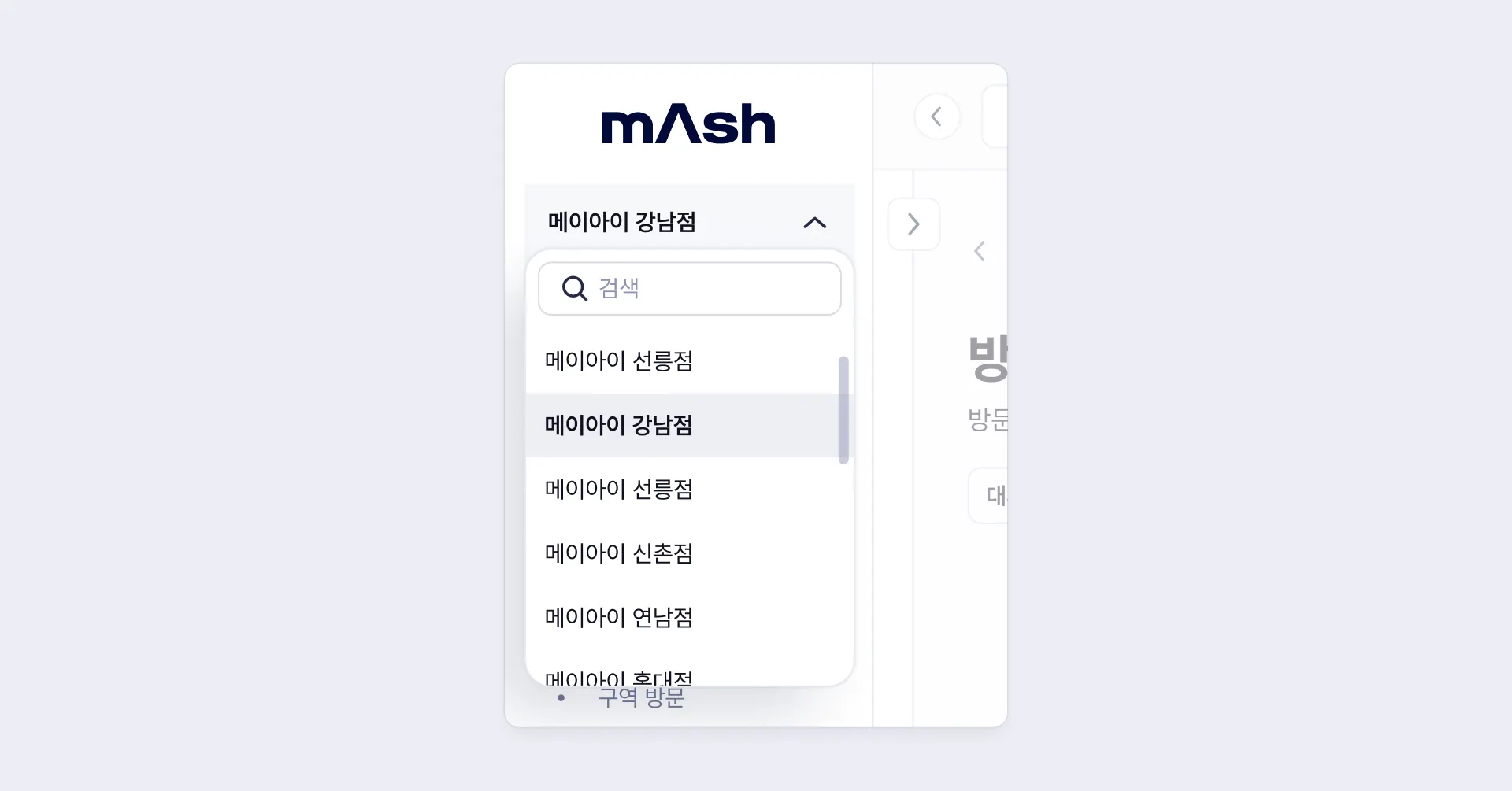
좌측 메뉴바의 ‘보드 관리자’ 기능으로 새로운 계정을 매쉬보드의 특정 그룹에 초대하거나 삭제할 수 있습니다.

그룹이란?
특정 보드들에 대한 데이터를 확인할 수 있는 권한을 가진 멤버를 모아두는 단위입니다.
보드 관리자 기능을 통해 각각의 그룹에 새로운 계정을 추가하거나 삭제할 수 있습니다.
예를 들어, ‘서울’ 지점들의 데이터를 확인할 수 있는 ‘서울’이라는 이름의 그룹을 생성하여, 해당 그룹에 계정을 추가하거나 삭제할 수 있습니다. 이 그룹에 소속된 계정의 경우 서울 내 지점들에 대한 데이터만 확인이 가능합니다.
즉 그룹과 보드, 그리고 매장들의 관계는 아래와 같습니다.
그룹 ⊃ 보드 ⊃ 매장/대시보드
* 새로운 그룹 생성 및 관리가 필요할 경우 메이아이의 담당 매니저님께 문의해주세요.
다음은 ‘보드 관리자’ 기능을 통해 새로운 계정을 초대하는 방법입니다.
1.
보드 관리자 접속하기
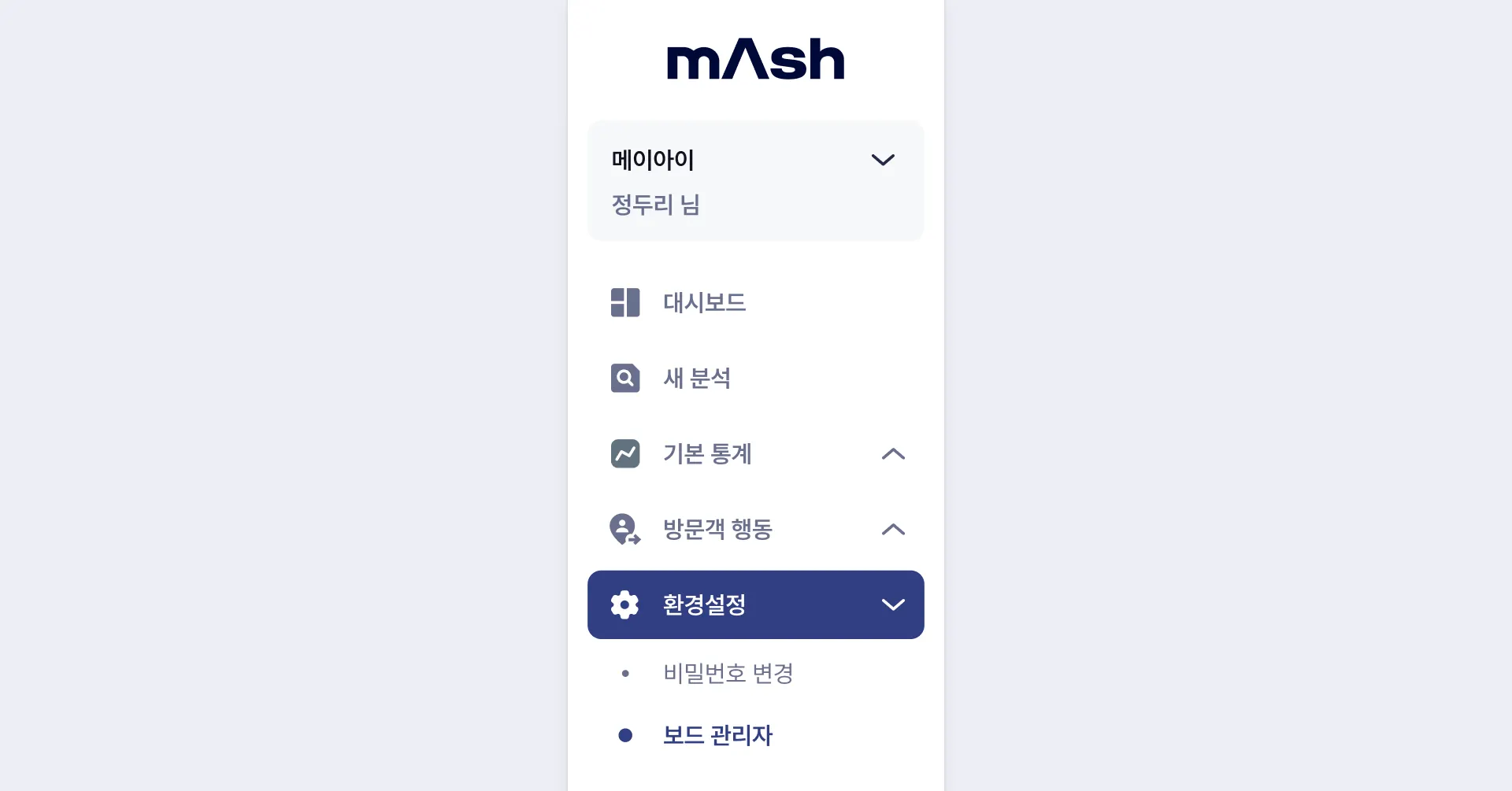
화면 왼쪽 메뉴의 “환경 설정” 섹션에서 보드 관리자 페이지에 들어갈 수 있습니다.
2.
그룹 목록 확인하기
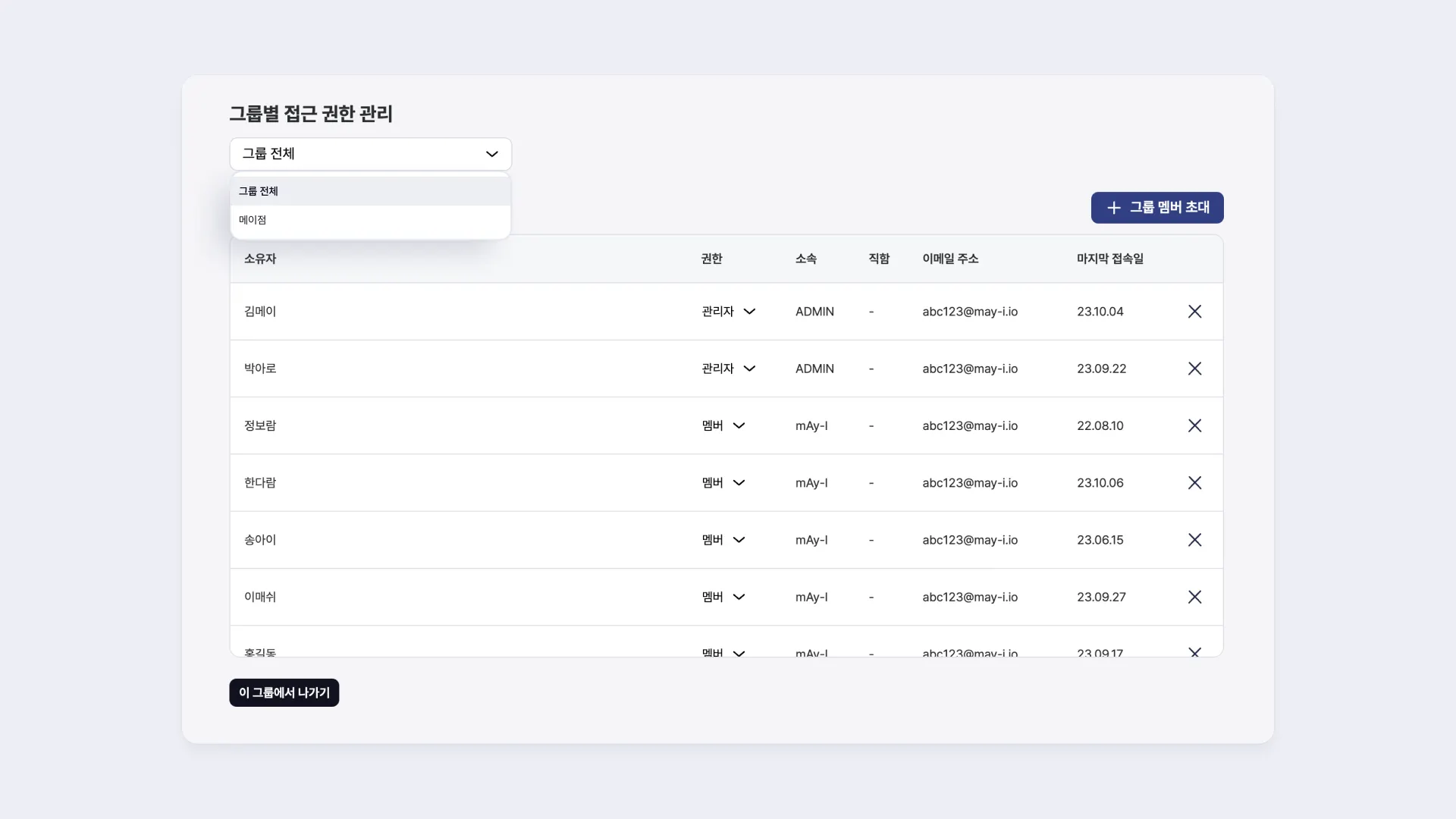
보드 좌측 상단의 드롭다운을 클릭하여 그룹 목록을 확인할 수 있습니다.
3.
그룹 멤버 초대하기
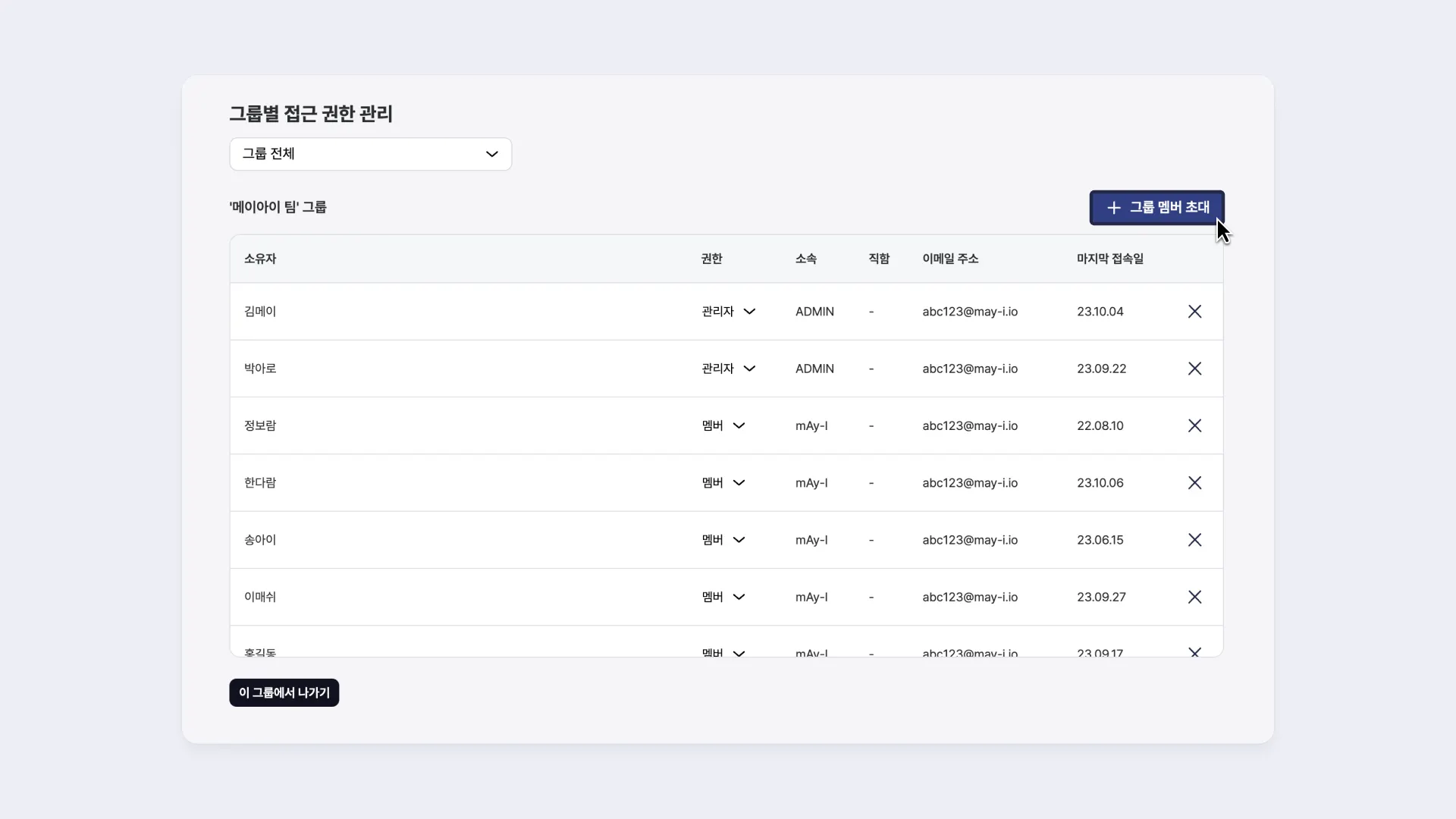
보드 관리자 페이지 우측 상단 그룹 멤버 초대 버튼을 눌러 그룹에 멤버를 추가합니다.
(이 버튼은 관리자 권한에서만 보입니다.)
그룹에 멤버를 추가하는 방식은 두 가지가 있습니다.
방법1. 이메일로 초대하기
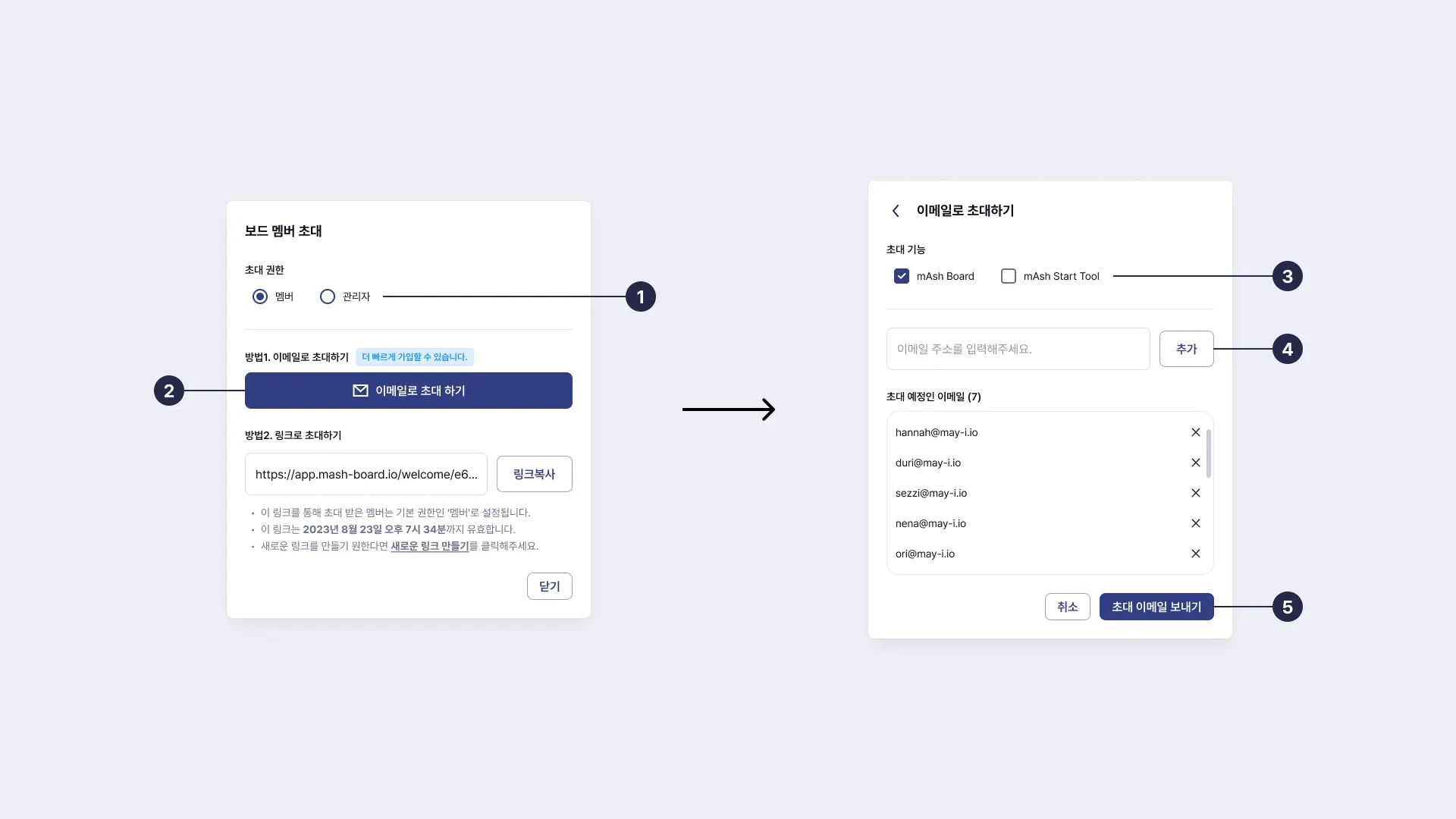
a.
초대할 멤버의 권한을 선택합니다.

관리자와 멤버는 무엇이 다른가요?
관리자는 멤버의 모든 정보를 조회할 수 있으며, 멤버를 초대하거나 삭제할 수 있습니다.
멤버는 다른 멤버의 이름, 이메일만 조회할 수 있습니다.
b.
이메일로 초대하기 버튼을 선택합니다.
c.
초대할 기능을 선택합니다.
d.
이메일 주소를 적고 추가를 누릅니다. (초대 인원 제한 없음)
e.
이메일을 모두 적었다면 초대 이메일 보내기 버튼을 클릭합니다.
초대가 완료되면 입력하신 이메일 주소로 매쉬보드 가입 안내 메일이 전달됩니다.
(자동 발송 메일이 도착하지 않을 경우, 스팸 메일함을 확인해주세요.)
방법2. 링크로 초대하기
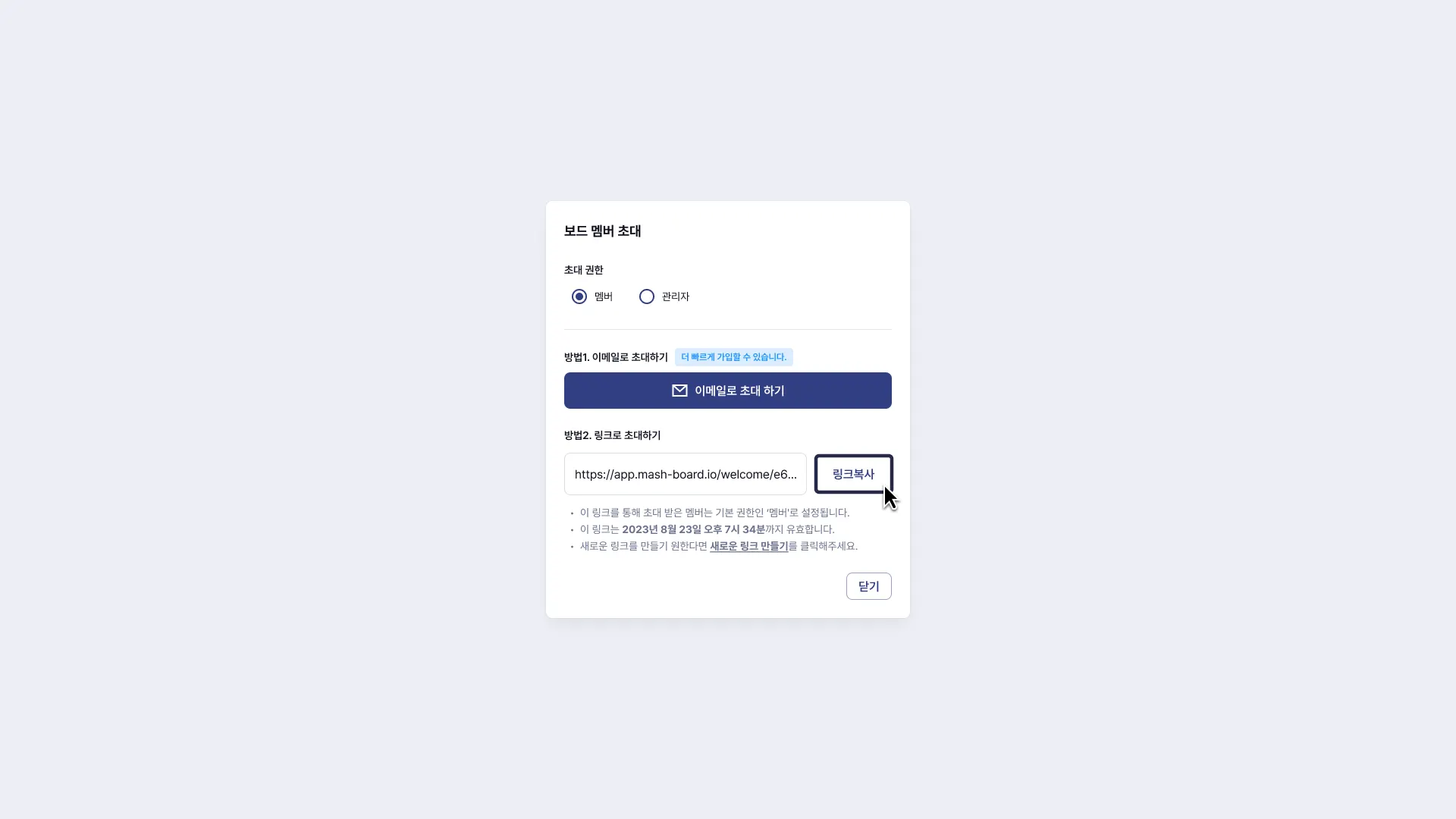
링크 복사 버튼을 클릭하여 원하는 곳에 링크를 붙여 넣습니다.
초대받은 사람이 해당 링크에 접속해서 로그인(회원가입)하면 자동으로 보드 접근 권한이 주어집니다.
4.
그룹 멤버 권한 변경하기
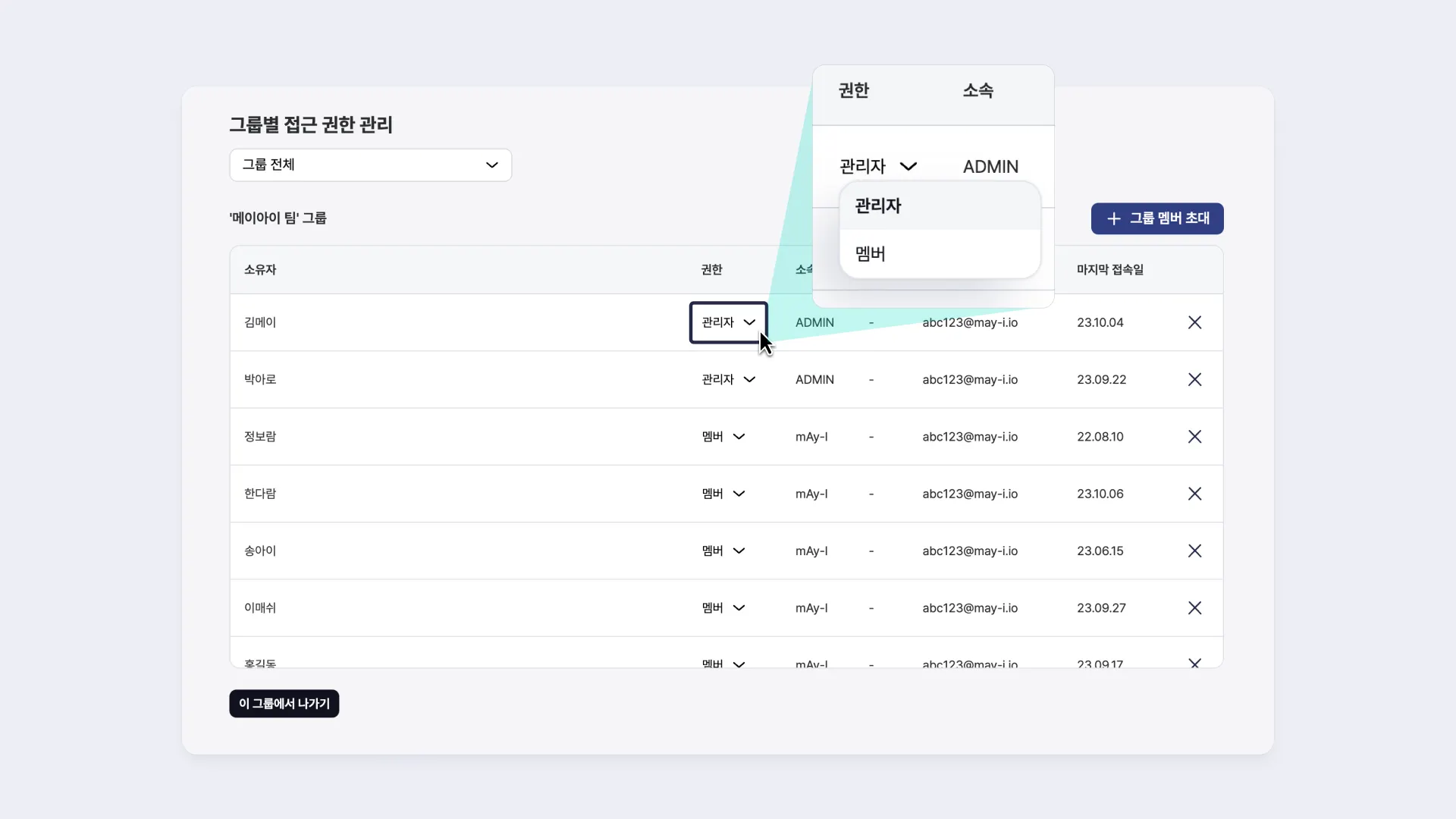
리스트에서 ‘권한’ 열의 드롭다운을 클릭하여 변경할 수 있습니다.
5.
그룹 멤버 삭제하기
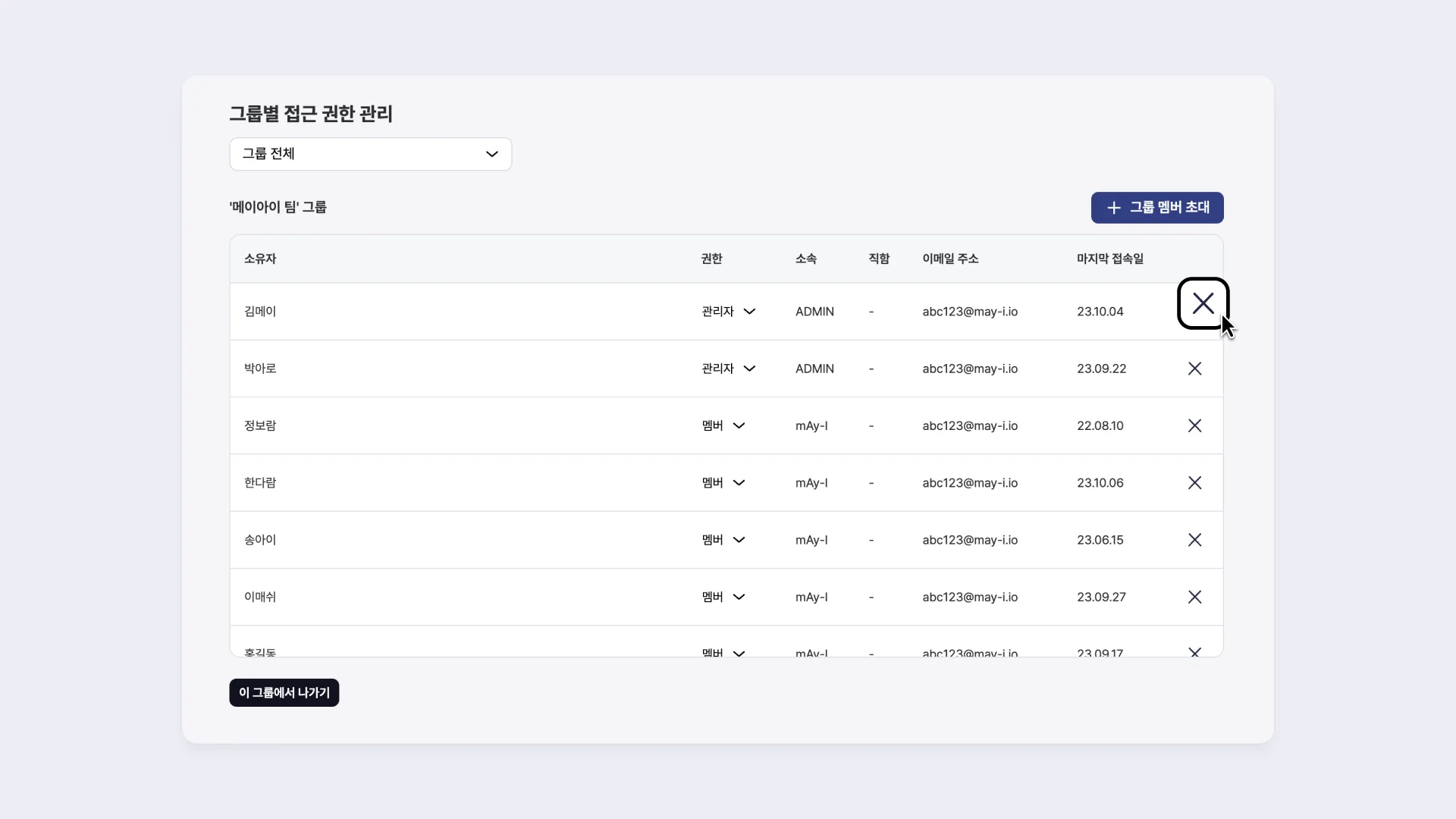
리스트에서 가장 우측 X 버튼을 클릭할 경우 멤버를 삭제할 수 있습니다.
(이 버튼은 관리자 권한에서만 보입니다.)
6.
그룹에서 나가기
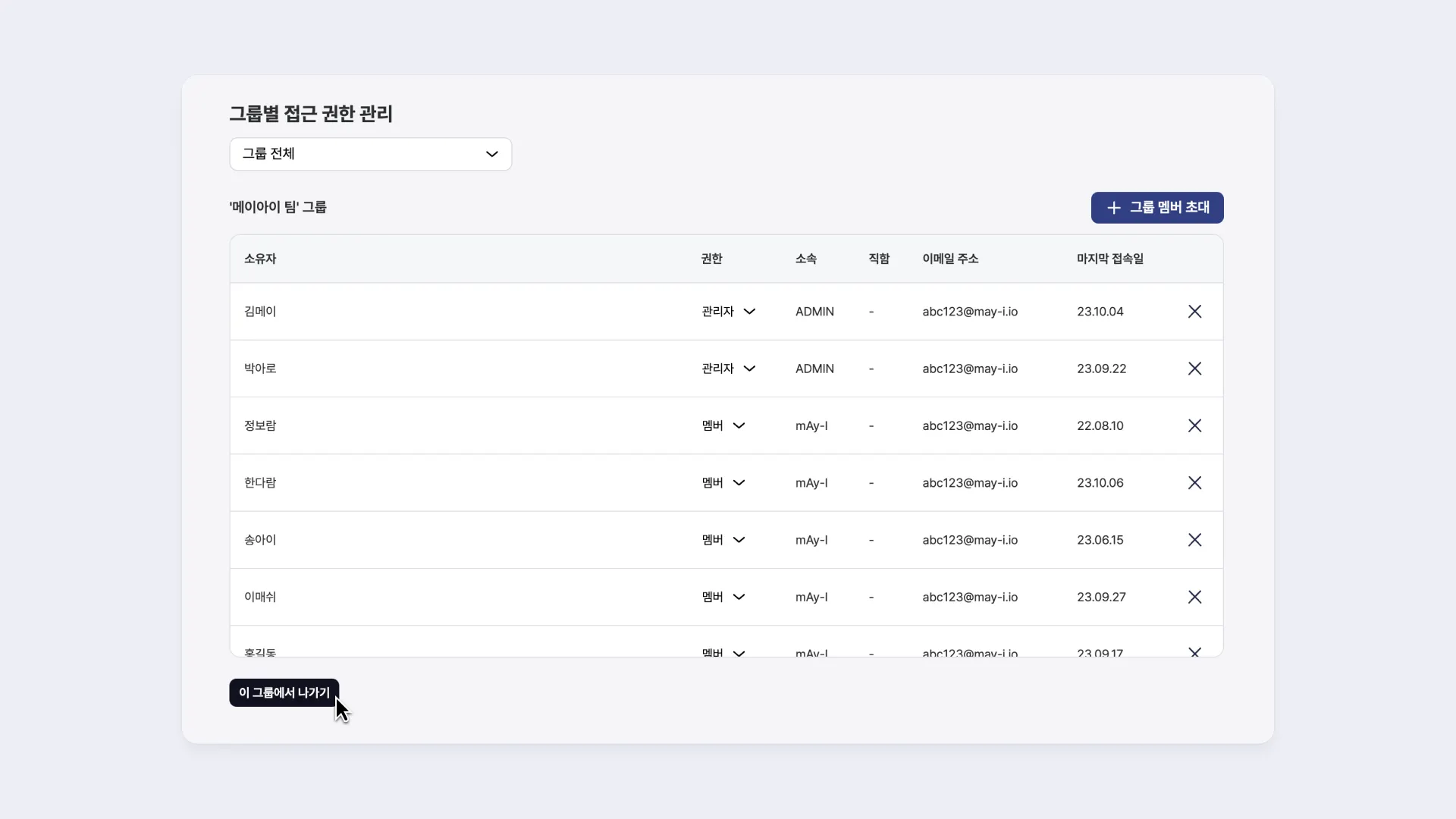
보드 왼쪽 하단의 이 그룹에서 나가기 버튼을 클릭하여 그룹에서 나갈 수 있습니다.
3. MFA 인증
계정 보안을 강화하기 위해, 2차 인증(MFA) 기능을 활성화할 수 있습니다.
MFA 기능 활성화에 대해서는 아래 가이드를 확인해주세요.


삼성전자 가이드
E.O.D.