


1. 대시보드와 위젯
•
대시보드
필요에 맞춘 데이터를 한 화면에서 확인할 수 있는 도구로, 여러 개의 위젯으로 구성되어 있으며 원하는 분석 주제에 맞춰 커스터마이징이 가능합니다.
•
위젯
대시보드 내에서 데이터를 조회할 수 있는 블록을 말합니다. 위젯이 모여 하나의 대시보드를 구성하며, 니즈에 맞게 커스터마이징 할 수 있습니다.
2. 대시보드 레이아웃
대시보드 내 기능은 다음과 같습니다.

1.
날짜 필터
•
조회할 데이터 범위(기간)를 변경할 수 있습니다.
•
예: 날짜 선택 팝업을 통해 특정 주 또는 월 단위로 분석 가능
2.
대시보드 목록으로
•
대시보드 목록 화면으로 돌아갈 수 있습니다.
3.
대시보드 제목 및 설명
•
대시보드의 제목과 상세 설명입니다.
4.
대시보드 필터
•
모든 위젯에 일괄적으로 필터를 적용할 수 있는 기능입니다.
•
주로 조회하려는 매장이나 고객 세그먼트를 한정지을 때 사용합니다.
5.
위젯 추가하기
•
위젯이 없는 빈 화면일 때 나타나는 위젯 추가 버튼입니다.
•
위젯이 1개 이상 존재할 경우 해당 버튼은 나타나지 않으며, 우측 상단의 위젯 추가하기 버튼을 통해
위젯을 추가할 수 있습니다.
6.
대시보드 템플릿
•
메이아이 고객사가 자주 사용하는 데이터를 주제별로 모아 만든 템플릿입니다.
•
대시보드 생성이 막막할 때 템플릿을 통해 모니터링할 지표들을 간단히 추가할 수 있습니다.
•

7.
위젯 추가하기
•
대시보드에 위젯을 추가할 수 있는 버튼입니다.
8.
대시보드 전체 다운로드
•
대시보드의 위젯 데이터를 파일로 받을 수 있습니다. CSV, XLSX, JSON, JSON (Raw), PDF 형식을 고르고, 받을 위젯을 여러 개 선택할 수 있습니다. 자세한 사용법은 데이터 내보내기 페이지를 참고해 주세요.
9.
기타 메뉴
•
대시보드 복사하기와 휴지통으로 옮기기를 선택할 수 있습니다.
3. 위젯 레이아웃
기본 위젯 상태(좌)에서 마우스를 올리면(우) 위젯을 편집할 수 있는 버튼이 생성됩니다.

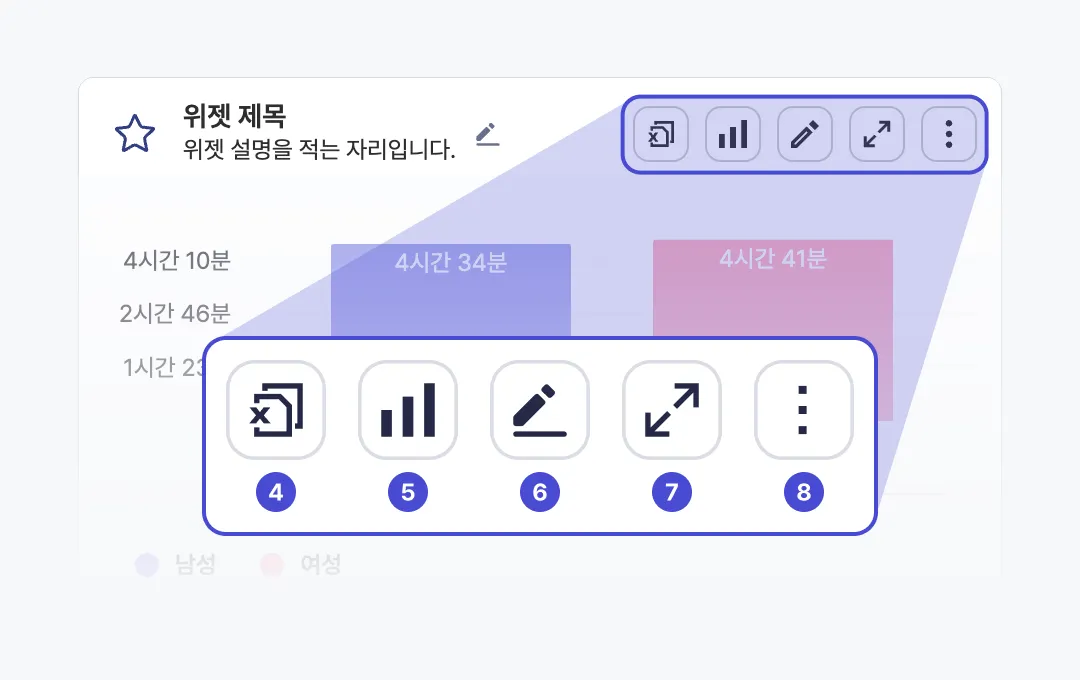
위젯 위에 마우스를 올리면 오른쪽 위에 아래 버튼이 나타납니다. 왼쪽부터 데이터 내보내기, 차트 설정, 위젯 편집, 차트 크게 보기, 기타 메뉴 순서입니다. 보드에서 AI 분석을 쓰고 있으면 기타 메뉴 왼쪽에 AI 분석 버튼도 함께 보입니다. 데이터 내보내기(기존 ‘엑셀 복사’)의 사용법은 데이터 내보내기 페이지에서 자세히 안내합니다.

위젯은 다음의 요소들로 구성되어 있습니다.
1.
즐겨찾기
•
별 모양을 누르면 즐겨찾는 위젯으로 설정됩니다.
•
새로운 위젯을 생성할 때 즐겨찾는 위젯을 선택하면 해당 설정 그대로 대시보드에 추가가 가능합니다.
2.
위젯 제목 및 설명
•
위젯의 제목과 해당 위젯에 대한 설명을 입력할 수 있는 영역입니다.
•
오른쪽의 연필 모양 버튼을 누르면 편집할 수 있습니다.
3.
차트 영역
•
데이터를 시각화하여 표시하는 영역으로, 차트 설정에서 자유롭게 편집할 수 있습니다.
4.
데이터 내보내기
•
위젯 데이터를 엑셀에 붙여 넣을 수 있는 형식으로 복사하거나 CSV 파일로 받을 수 있습니다. 복사할 열, 피벗, 단위 생략, 소수점 유지를 고를 수 있습니다.

5.
차트 설정
•
차트 유형을 비롯한 데이터 시각화 방식을 설정할 수 있습니다.
•
라벨 표시 여부, 값 표시 여부, 표시되는 라벨, 소수점 자릿수, 차트 색상 등을 설정할 수 있습니다.
6.
위젯 편집
•
상세한 위젯 설정 화면을 불러오는 버튼입니다.
•
데이터 유형 및 데이터 필터링, 세그먼트 등 데이터 표시 방식 전반을 설정할 수 있습니다.
7.
차트 크게 보기
•
해당 버튼을 누르면 화면 하단에서 차트를 크게 볼 수 있는 화면이 올라옵니다.
8.
기타 메뉴
•
위젯 편집: 상세한 위젯 설정 화면을 엽니다.
•
•
이미지 다운로드: 위젯을 화면 그대로 이미지로 내려받습니다.
•
클립보드에 이미지 복사: 위젯 이미지를 복사해 문서나 메신저에 바로 붙여 넣을 수 있습니다.
•
위젯 복사하기: 위젯을 다른 대시보드로 복사합니다.
•
위젯 삭제: 위젯을 대시보드에서 지웁니다.
4. 위젯 추가 방법
대시보드에 위젯을 추가하는 방법은 다음과 같습니다.
1.
대시보드 오른쪽 위의 위젯 추가하기 버튼을 누르면 화면 오른쪽에 위젯 추가하기 창이 열립니다.
2.
추가할 위젯을 고릅니다.
•
검색: 위젯 이름으로 찾을 수 있습니다.
•
태그: 검색창 아래의 태그(데이터 종류, 성별, 연령대, 구역 그룹 등)를 누르면 해당 조건이 들어간 위젯만 모아 볼 수 있습니다. 태그는 여러 개를 함께 고를 수 있습니다.
•
카드 목록: 위젯이 주제별로 묶여 카드로 표시됩니다. 카드를 누르면 그 위젯이 바로 대시보드에 추가됩니다.
•
원하는 위젯이 없으면 오른쪽 위의 새로 추가하기를 눌러 데이터를 직접 골라 새 위젯을 만듭니다. 이후 과정은 아래 3~6번과 같습니다.

3.
이때 데이터 필터 기능을 통해 표시 대상을 선택할 수 있습니다.
•
특정 조건을 포함한 데이터만 표시하거나, 특정 조건을 제외한 나머지 데이터만 표시할 수 있습니다.
4.
세그먼트에 따라 데이터를 나눠서 확인하는 것 또한 선택 가능합니다.
•
세그먼트란 다시 말해 데이터를 나누는 그룹으로, 성별, 연령대, 매장 입장 시간대, 구역 이름 등으로
세그먼트를 나눌 수 있습니다.
•
기본으로 설정된 세그먼트에 따라 그룹을 나눌 수 있으며, 필요에 따라서는 직접 세그먼트를 구분할 수도 있습니다.
5.
차트 설정에서 표시하고자 하는 막대 종류를 고르고, 범례 표시 여부 및 그래프 값 표시 여부, 색상 등을 선택할 수 있습니다.
6.
저장을 누르고 대시보드 화면으로 돌아오면 설정대로 위젯이 생성된 것을 확인할 수 있습니다.
•
이때 저장 버튼을 누르지 않으면 설정한 위젯 상태가 초기화 되므로 변경된 설정을 적용할 때에는
반드시 저장 버튼을 눌러야 합니다.
일반 위젯에는 데이터 조회 위젯 외에 아래 위젯이 있습니다.
•
메모: 글을 자유롭게 적는 위젯입니다. 다른 위젯의 값을 변수로 불러와 글 안에 넣을 수 있습니다(아래 4-4 참고).
•
날씨 위젯: 매장 주변의 날씨 정보를 표시합니다.
•
알림: 대시보드 알림 목록을 표시합니다.
•
구역 스냅샷: 구역의 스냅샷 이미지를 표시합니다.
•
다이어그램: 여러 위젯의 값을 노드로 놓고 선으로 이어 하나의 흐름도로 보여 줍니다.
•
업로드 데이터 차트: 엑셀이나 CSV 파일을 올려 차트로 만듭니다. 대시보드의 조회 기간과 필터는 이 차트에 적용되지 않습니다. 보드 관리자만 만들고 고칠 수 있습니다.

위젯 생성이 막막할 땐 위젯 템플릿의 도움을 받아보세요.
4-1. 위젯 편집 화면
4-2. 차트 설정 화면
4-3. 위젯 사이에 위젯과 빈 행 넣기
4-4. 메모 위젯의 변수
E.O.D.