


1. 대시보드와 위젯
•
대시보드
필요에 맞춘 데이터를 한 화면에서 확인할 수 있는 도구로, 여러 개의 위젯으로 구성되어 있으며 원하는 분석 주제에 맞춰 커스터마이징이 가능합니다.
•
위젯
대시보드 내에서 데이터를 조회할 수 있는 블록을 말합니다. 위젯이 모여 하나의 대시보드를 구성하며, 니즈에 맞게 커스터마이징 할 수 있습니다.
2. 대시보드 레이아웃
대시보드 내 기능은 다음과 같습니다.

1.
날짜 필터
•
조회할 데이터 범위(기간)를 변경할 수 있습니다.
•
예: 날짜 선택 팝업을 통해 특정 주 또는 월 단위로 분석 가능
2.
대시보드 목록으로
•
대시보드 목록 화면으로 돌아갈 수 있습니다.
3.
대시보드 제목 및 설명
•
대시보드의 제목과 상세 설명입니다.
4.
대시보드 필터
•
모든 위젯에 일괄적으로 필터를 적용할 수 있는 기능입니다.
•
주로 조회하려는 매장이나 고객 세그먼트를 한정지을 때 사용합니다.
5.
위젯 추가하기
•
위젯이 없는 빈 화면일 때 나타나는 위젯 추가 버튼입니다.
•
위젯이 1개 이상 존재할 경우 해당 버튼은 나타나지 않으며, 우측 상단의 위젯 추가하기 버튼을 통해
위젯을 추가할 수 있습니다.
6.
대시보드 템플릿
•
메이아이 고객사가 자주 사용하는 데이터를 주제별로 모아 만든 템플릿입니다.
•
대시보드 생성이 막막할 때 템플릿을 통해 모니터링할 지표들을 간단히 추가할 수 있습니다.
•

7.
위젯 추가하기
•
대시보드에 위젯을 추가할 수 있는 버튼입니다.
8.
대시보드 전체 다운로드
•
대시보드에 생성된 위젯을 다운로드 받을 수 있습니다.
•
PDF(화면 그대로 이미지로 저장), CSV, XLSX(엑셀 형태로 저장) 형식 중 하나를 선택할 수 있습니다.
9.
기타 메뉴
•
대시보드를 복사하거나 삭제할 수 있습니다.
3. 위젯 레이아웃
기본 위젯 상태(좌)에서 마우스를 올리면(우) 위젯을 편집할 수 있는 버튼이 생성됩니다.

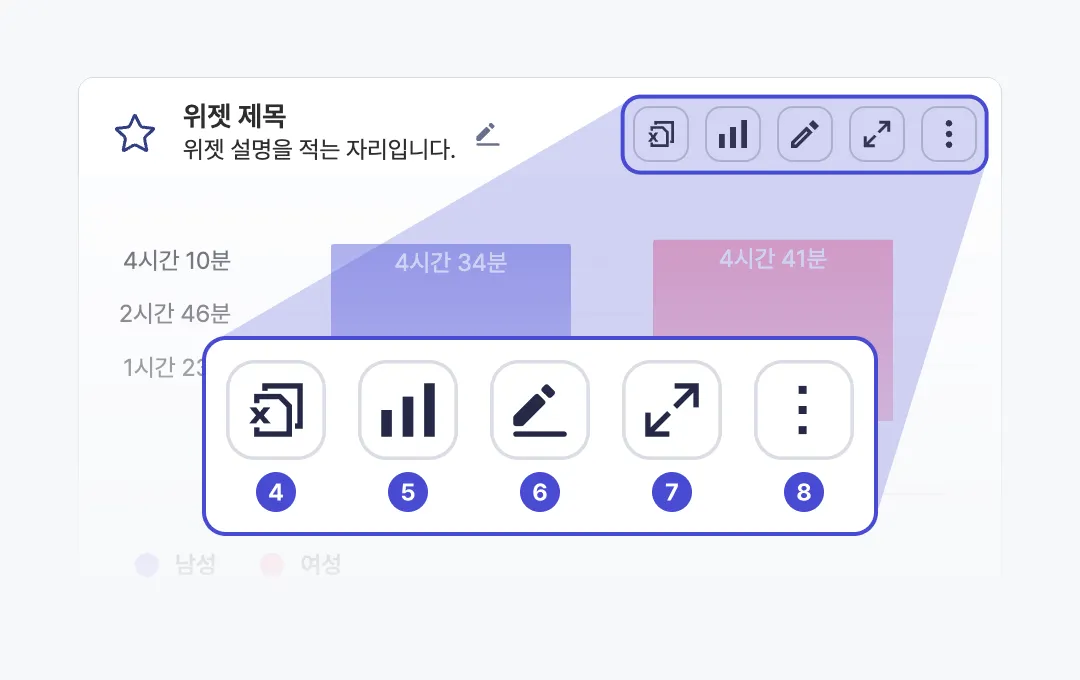
위젯은 다음의 요소들로 구성되어 있습니다.
1.
즐겨찾기
•
별 모양을 누르면 즐겨찾는 위젯으로 설정됩니다.
•
새로운 위젯을 생성할 때 즐겨찾는 위젯을 선택하면 해당 설정 그대로 대시보드에 추가가 가능합니다.
2.
위젯 제목 및 설명
•
위젯의 제목과 해당 위젯에 대한 설명을 입력할 수 있는 영역입니다.
•
오른쪽의 연필 모양 버튼을 누르면 편집할 수 있습니다.
3.
차트 영역
•
데이터를 시각화하여 표시하는 영역으로, 차트 설정에서 자유롭게 편집할 수 있습니다.
4.
엑셀 복사
•
해당 위젯의 데이터를 엑셀로 복사할 수 있는 기능입니다.
•
복사하고자 하는 컬럼 및 단위 표시 여부를 선택하여 복사할 수 있습니다.

5.
차트 설정
•
차트 유형을 비롯한 데이터 시각화 방식을 설정할 수 있습니다.
•
라벨 표시 여부, 값 표시 여부, 표시되는 라벨, 소수점 자릿수, 차트 색상 등을 설정할 수 있습니다.
6.
위젯 편집
•
상세한 위젯 설정 화면을 불러오는 버튼입니다.
•
데이터 유형 및 데이터 필터링, 세그먼트 등 데이터 표시 방식 전반을 설정할 수 있습니다.
7.
차트 크게 보기
•
해당 버튼을 누르면 화면 하단에서 차트를 크게 볼 수 있는 화면이 올라옵니다.
8.
기타 메뉴
•
위젯 편집, 이미지 다운로드, 위젯 복사, 위젯 삭제를 선택할 수 있습니다.
•
이미지 다운로드의 경우 해당 위젯의 시각화 그대로 이미지로 다운로드 받을 수 있습니다.
4. 위젯 추가 방법
대시보드에 위젯을 추가하는 방법은 다음과 같습니다.
1.
위젯 추가하기 버튼을 누릅니다.
2.
위젯에 표시하고자 하는 데이터를 좌측 영역에서 선택합니다.
3.
이때 데이터 필터 기능을 통해 표시 대상을 선택할 수 있습니다.
•
특정 조건을 포함한 데이터만 표시하거나, 특정 조건을 제외한 나머지 데이터만 표시할 수 있습니다.
4.
세그먼트에 따라 데이터를 나눠서 확인하는 것 또한 선택 가능합니다.
•
세그먼트란 다시 말해 데이터를 나누는 그룹으로, 성별, 연령대, 매장 입장 시간대, 구역 이름 등으로
세그먼트를 나눌 수 있습니다.
•
기본으로 설정된 세그먼트에 따라 그룹을 나눌 수 있으며, 필요에 따라서는 직접 세그먼트를 구분할 수도 있습니다.
5.
차트 설정에서 표시하고자 하는 막대 종류를 고르고, 범례 표시 여부 및 그래프 값 표시 여부, 색상 등을 선택할 수 있습니다.
6.
저장을 누르고 대시보드 화면으로 돌아오면 설정대로 위젯이 생성된 것을 확인할 수 있습니다.
•
이때 저장 버튼을 누르지 않으면 설정한 위젯 상태가 초기화 되므로 변경된 설정을 적용할 때에는
반드시 저장 버튼을 눌러야 합니다.

위젯 생성이 막막할 땐 위젯 템플릿의 도움을 받아보세요.
4-1. 위젯 편집 화면
4-2. 차트 설정 화면
E.O.D.