


1. 값 차트에서 라벨을 강조할 수 있습니다.
방문객 수보다 가장 많은 고객이 방문한 구역이 더 중요하다면, 값보다 라벨을 더 큰 텍스트로 볼 수 있습니다.
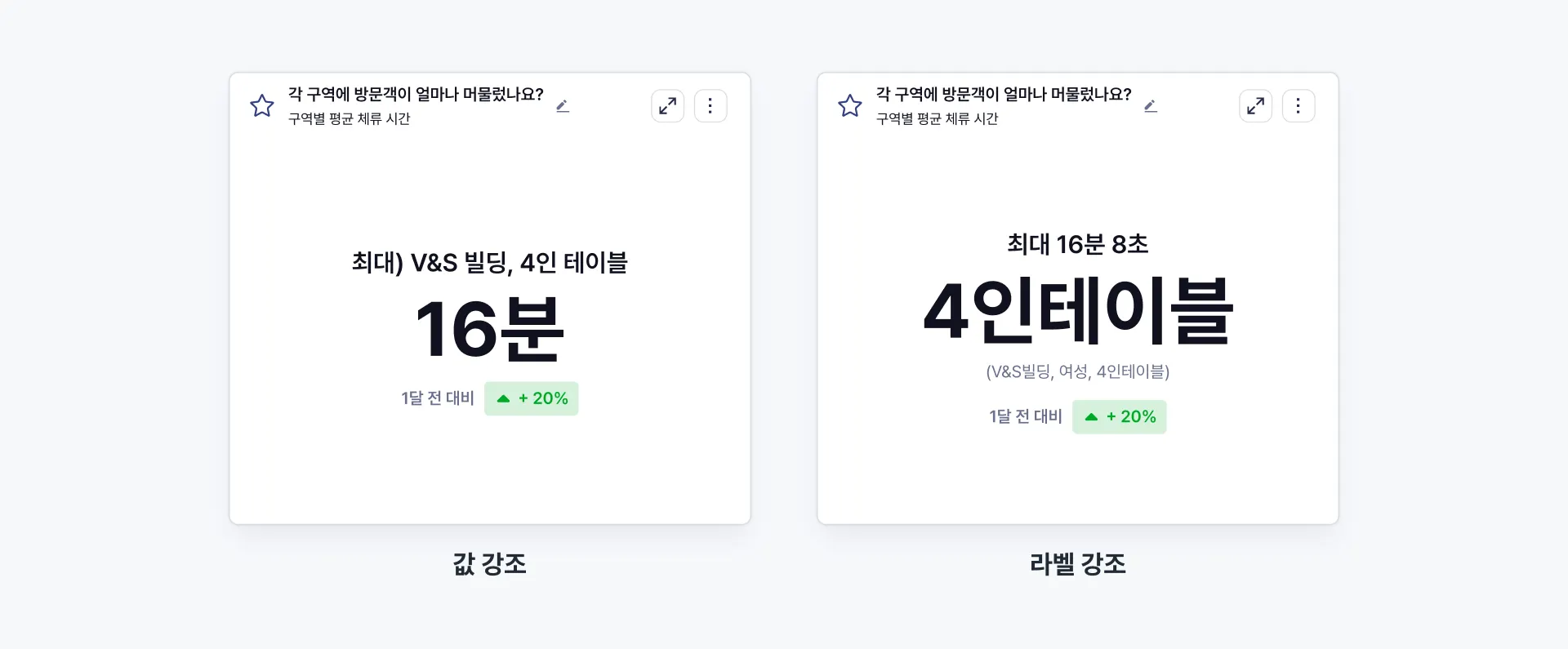
어떻게 사용하면 되나요?
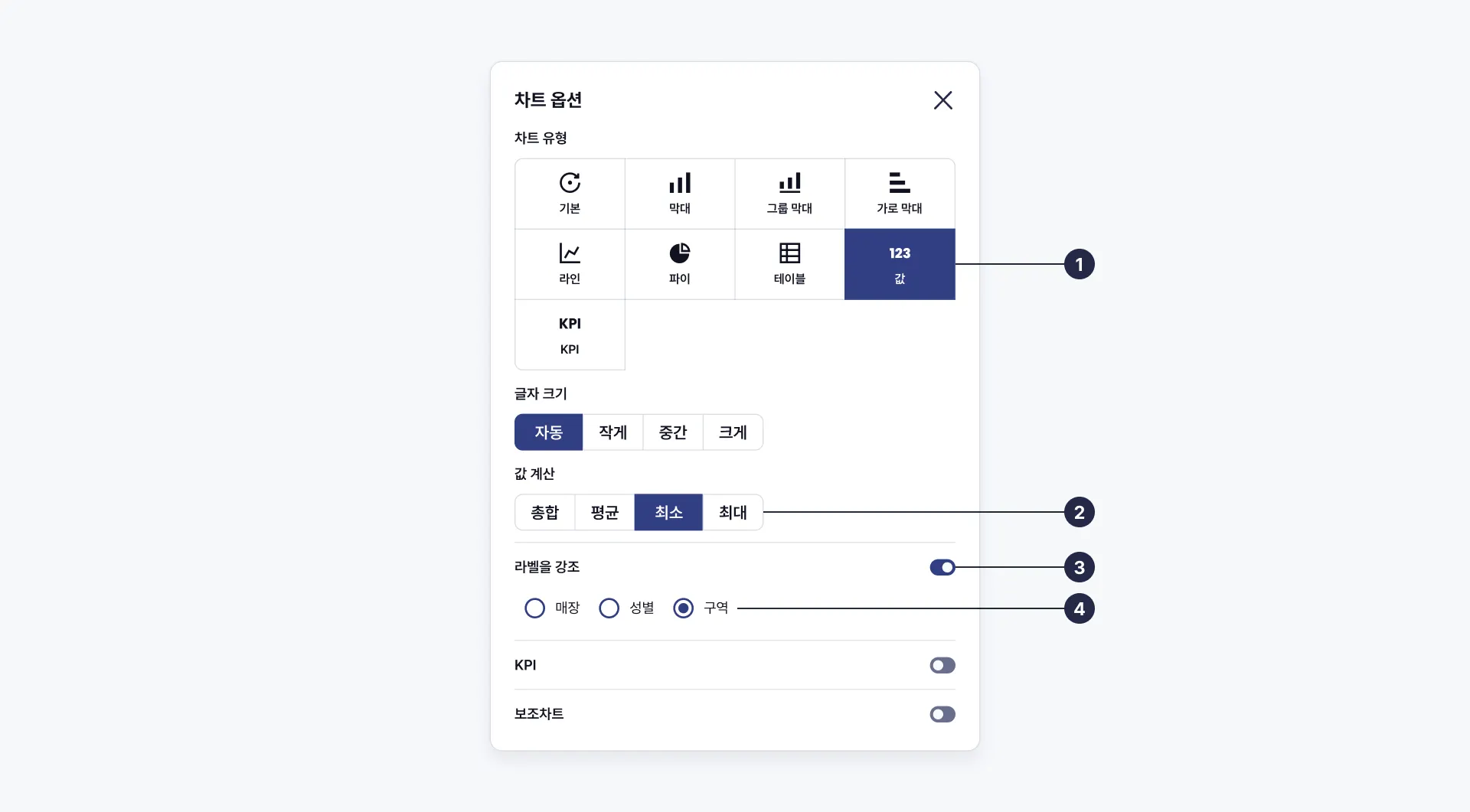
1.
차트 설정에서 차트 유형을 ‘값’으로 변경합니다.
2.
값 계산 옵션을 최소 혹은 최대로 변경합니다. (총합, 평균으로 설정 시에는 사용 불가능)
3.
‘라벨을 강조’ 토글을 활성화합니다.
4.
어떤 데이터를 강조할 것인지 선택합니다. (’자동’ 선택 시 컬럼 중 마지막 것이 설정됩니다.)
•
활용 예시
◦
매장에서 가장 많은 고객이 방문한 구역을 확인하고 싶은 경우
2. 대시보드의 위젯 데이터를 한 번에 다운로드할 수 있습니다.
대시보드 내의 모든 위젯 데이터를 내려받고 싶은 경우, 원하는 형식으로 한 번에 내려받을 수 있습니다.
어떻게 사용하면 되나요?
1.
다운로드를 원하는 대시보드에 들어갑니다.
2.
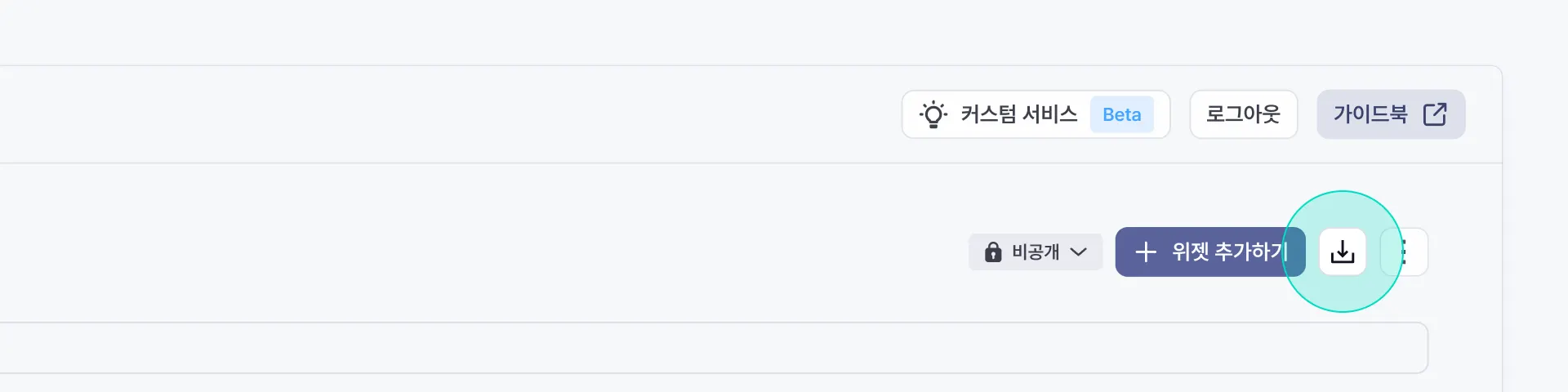
우측 상단의 다운로드 버튼을 누릅니다.
3.
원하는 파일 형식에 체크하고 다운로드 버튼을 누릅니다.

•
제공하는 파일 형식
◦
PDF : 모든 위젯을 하나의 PDF 파일로 저장
◦
CSV : 모든 위젯을 하나의 압축 파일로 저장
◦
XLSX : 제공 예정
3. 차트 테이블에서 행/열 데이터를 컨트롤할 수 있습니다.
1.
테이블의 행/열 데이터 합산 표시 여부를 선택할 수 있습니다.
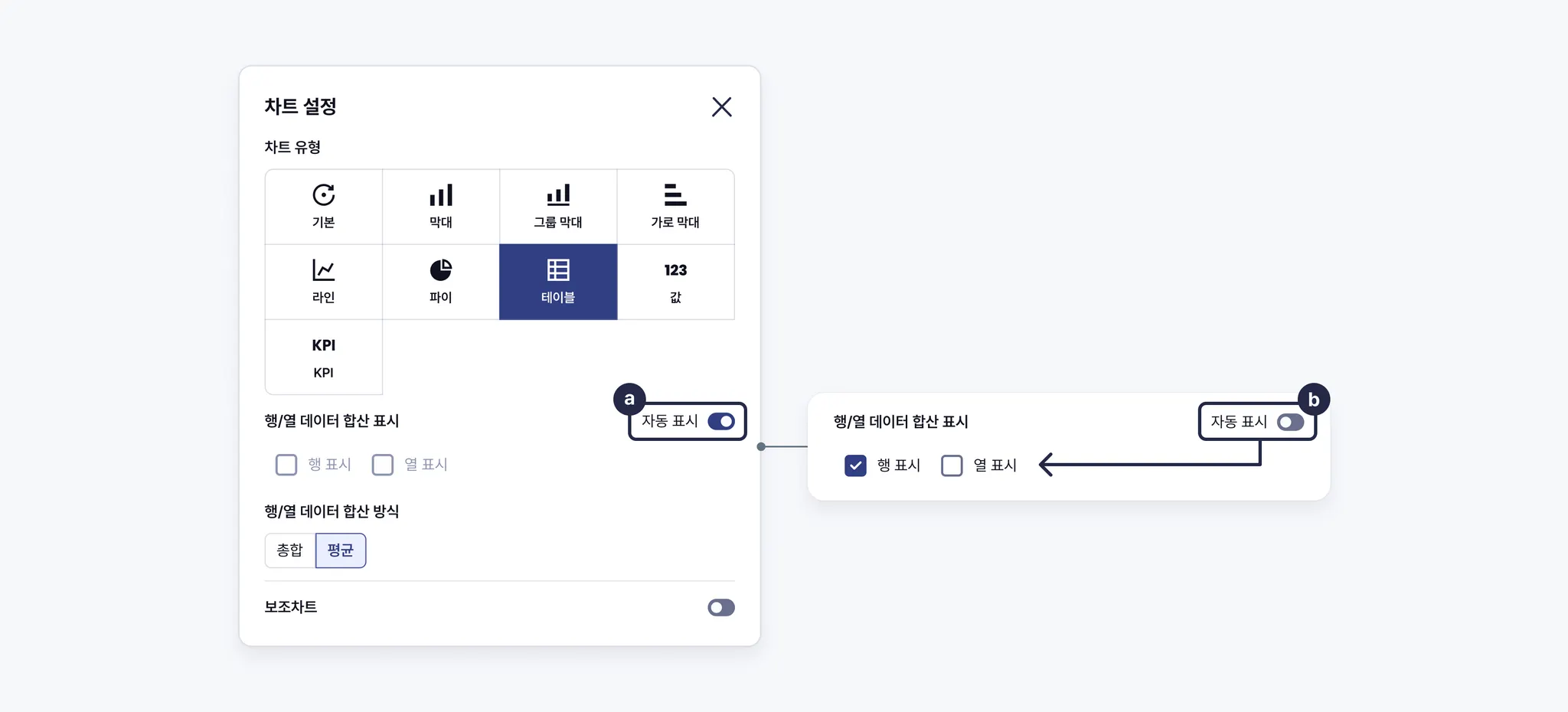
a. 자동 표시 토글을 켜면 조건에 따라 데이터 합산 행/열이 자동으로 표시됩니다.
b. 자동 표시 토글을 끄면 데이터 합산 행/열의 표시 여부를 각각 선택할 수 있습니다.
2.
테이블 행 / 열 합산 방법 옵션
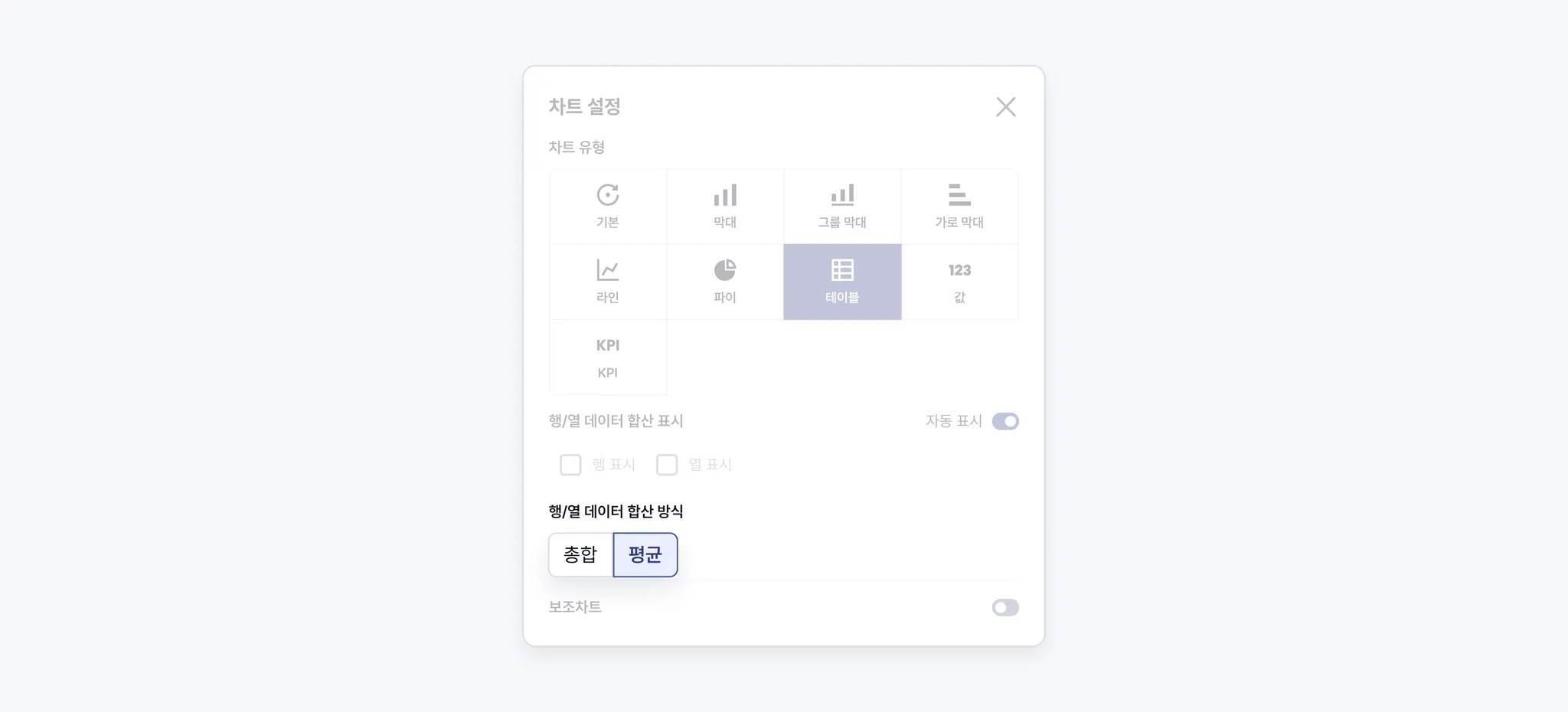
총합과 평균 중 데이터 합산 행/열에 어떤 계산식을 적용할 지 선택할 수 있습니다.
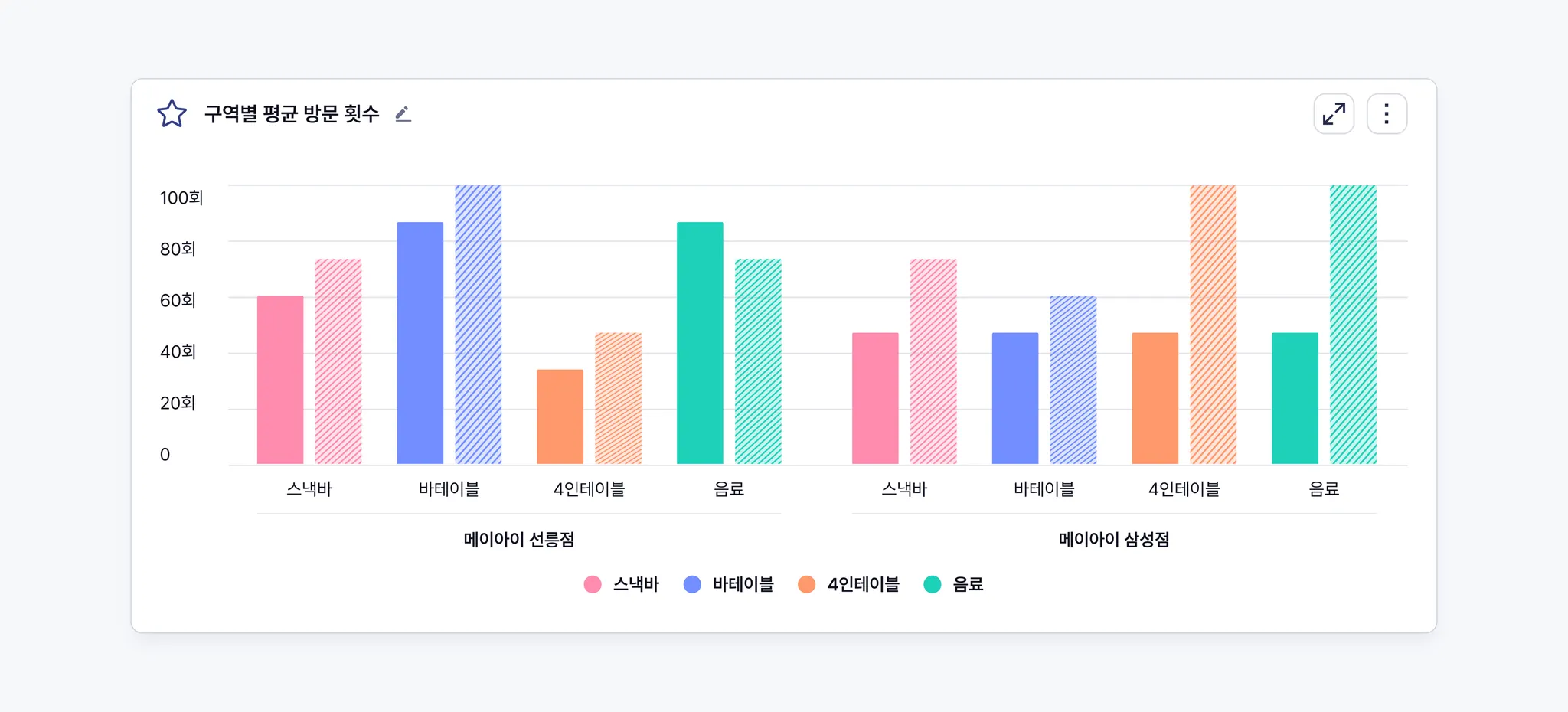
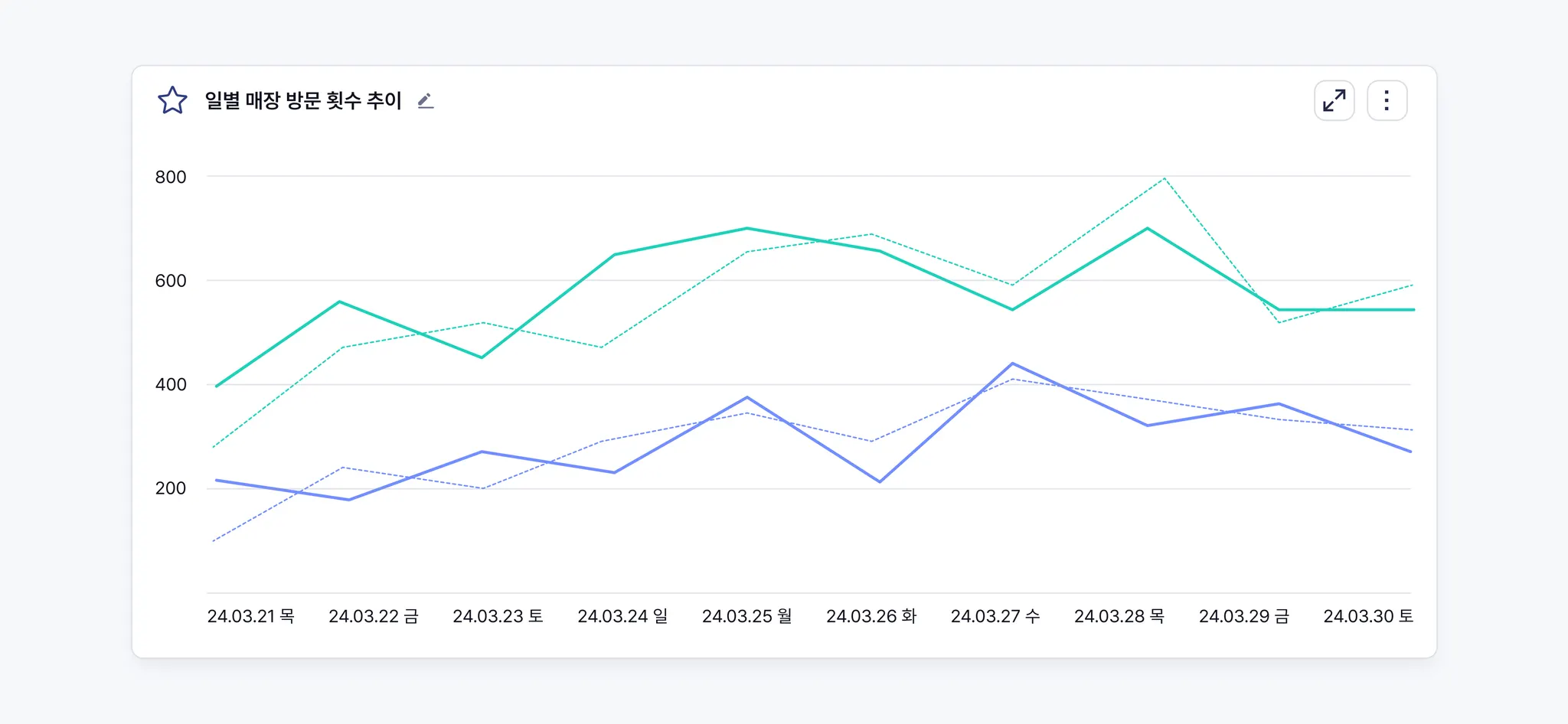
4. 그래프 디자인의 가독성이 개선되었습니다.
그룹 막대 그래프와 라인 그래프의 UI가 더 가독성 높게 개선되었습니다.
•
그룹 막대 그래프
•
라인 그래프
더 궁금한 점이 있다면?


메이아이 & 매쉬

