


1. 데이터 지표 사전이 추가 되었습니다.
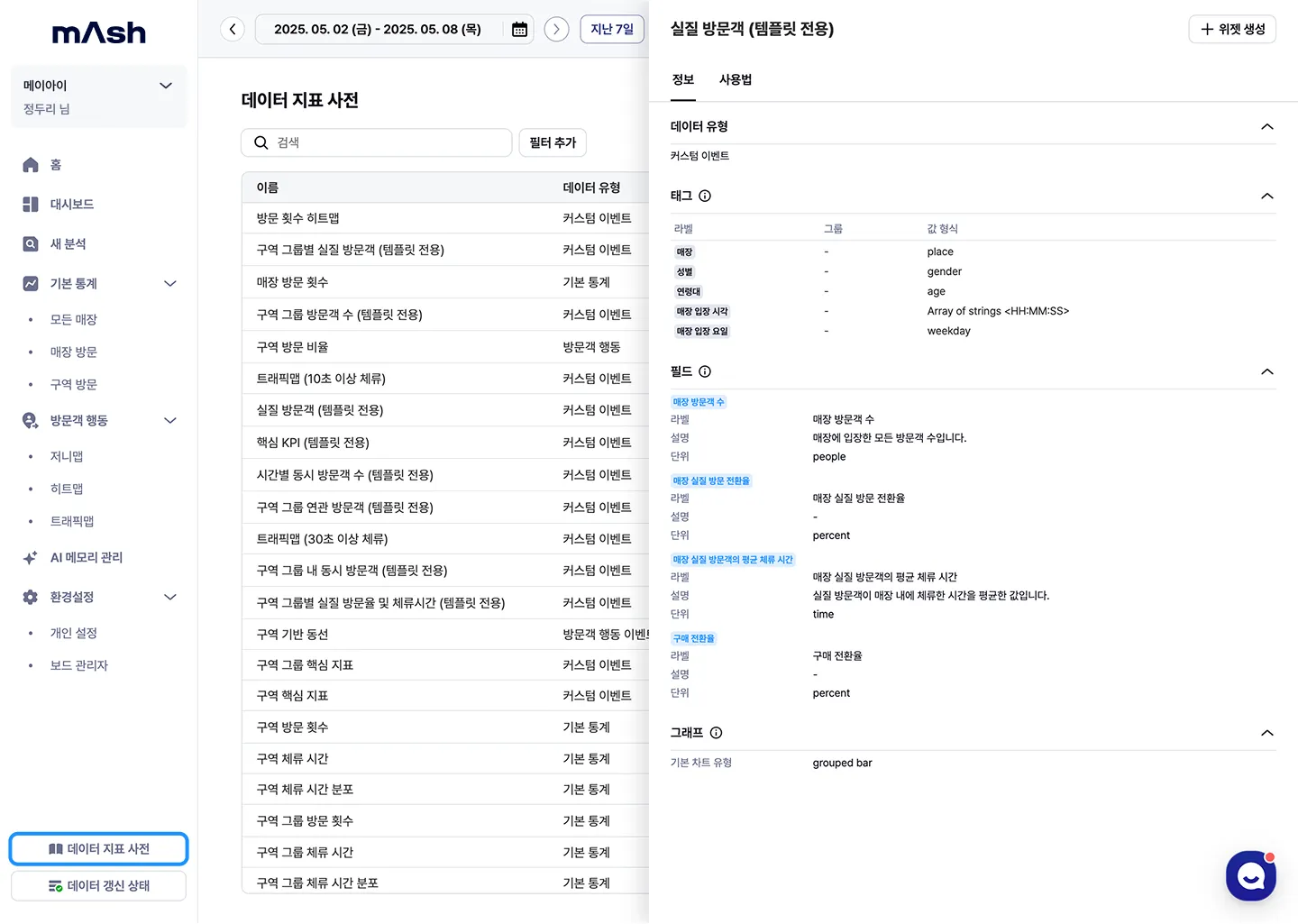
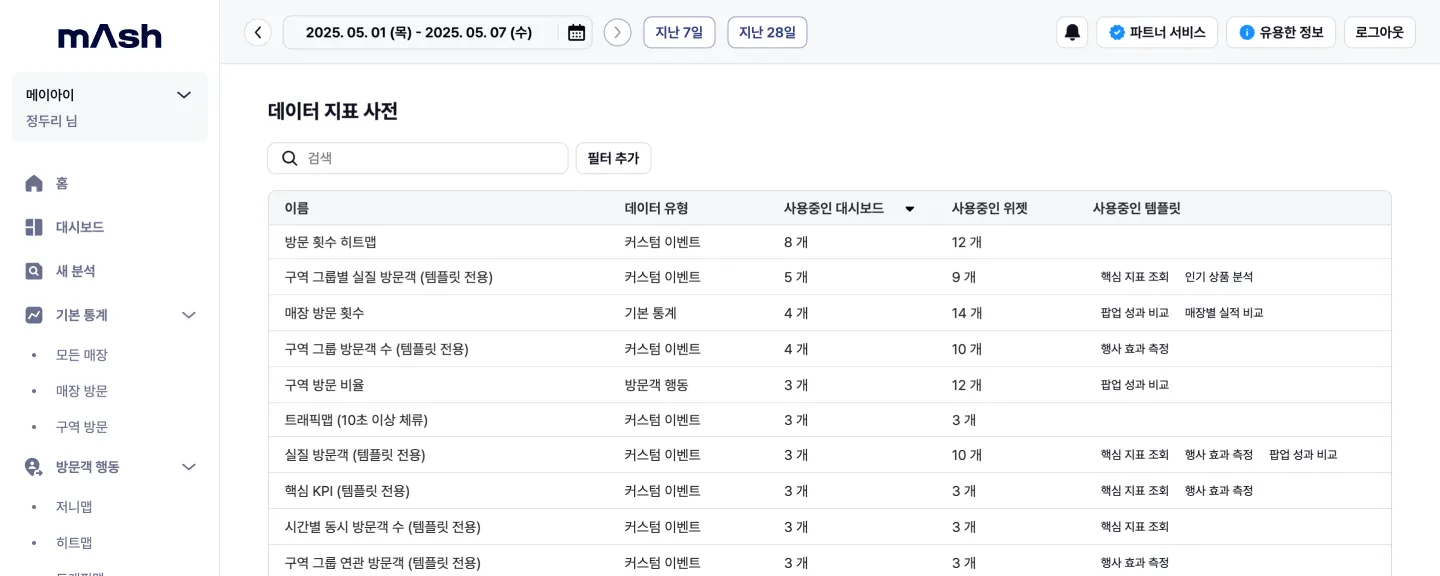
화면 왼쪽의 네비게이션 하단의 데이터 지표 사전 버튼을 눌러 확인할 수 있습니다.
각 지표에 대한 기본적인 정보, 사용법, 해당 지표를 사용하는 대시보드 템플릿, 위젯을 확인할 수 있습니다.
2. [새 분석] 데이터 목록 보기 방식이 변경되었습니다.
•
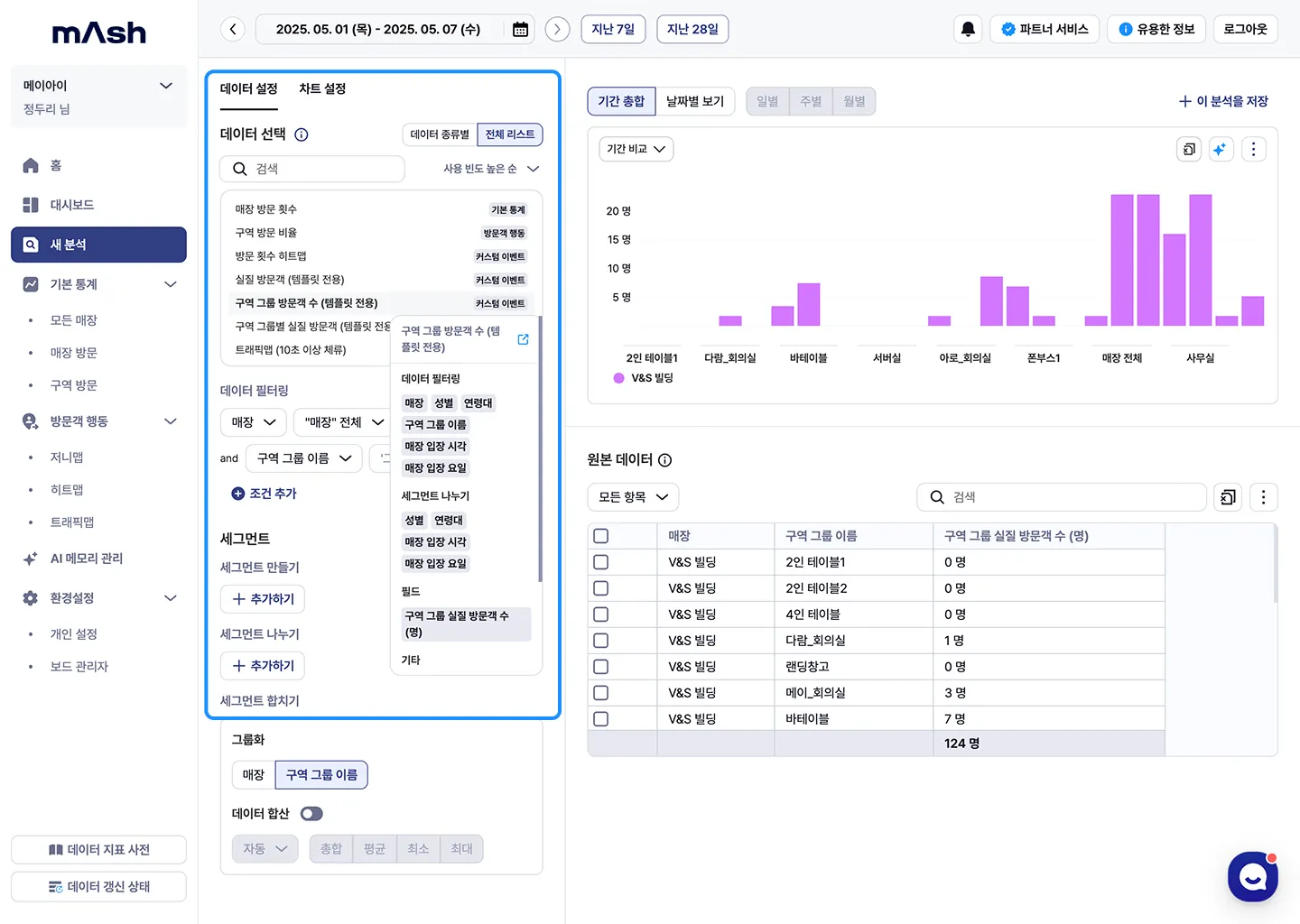
데이터 목록 보기 방식 변경
1.
데이터 유형별 보기 (기존)
2.
전체 리스트 보기
•
전체 데이터 목록을 리스트로 보여줍니다. 기본 사용 빈도 높은 순으로 정렬됩니다.
•
각 항목에 마우스를 올리면 각 데이터 속성을 확인할 수 있습니다.
◦
제목 우측의 아이콘을 누르면 데이터 지표 사전으로 이동합니다.
3. 데이터 지표를 위젯 기준으로 조회할 수 있습니다.
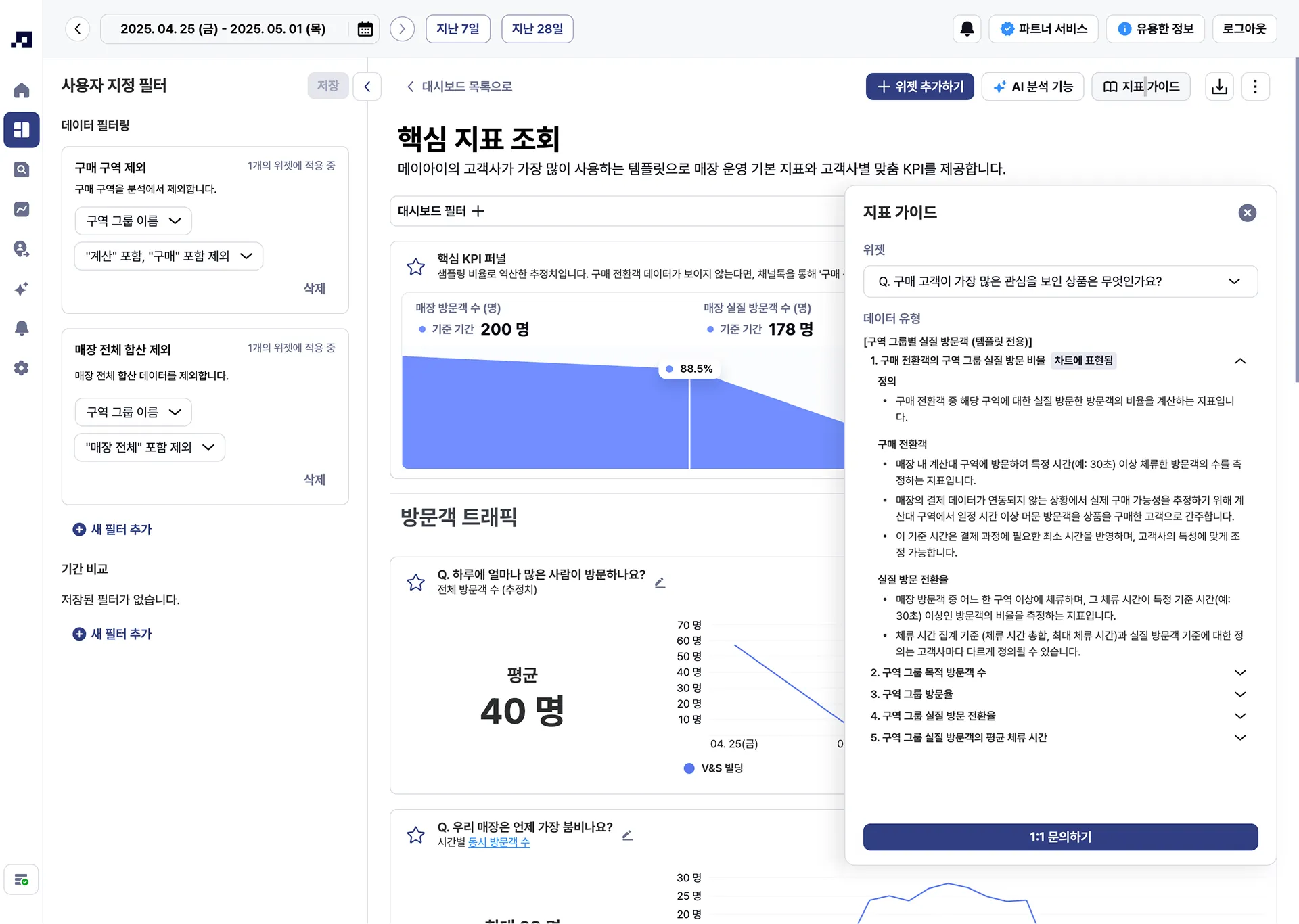
‘데이터 유형’을 기준으로 가이드를 조회하는 경우 데이터가 어떤 위젯에 활용되었는지 알기가 어려웠는데요.
이제 ‘위젯’을 먼저 선택하여 위젯의 ‘데이터 유형’과 '데이터 지표'를 확인할 수 있습니다.
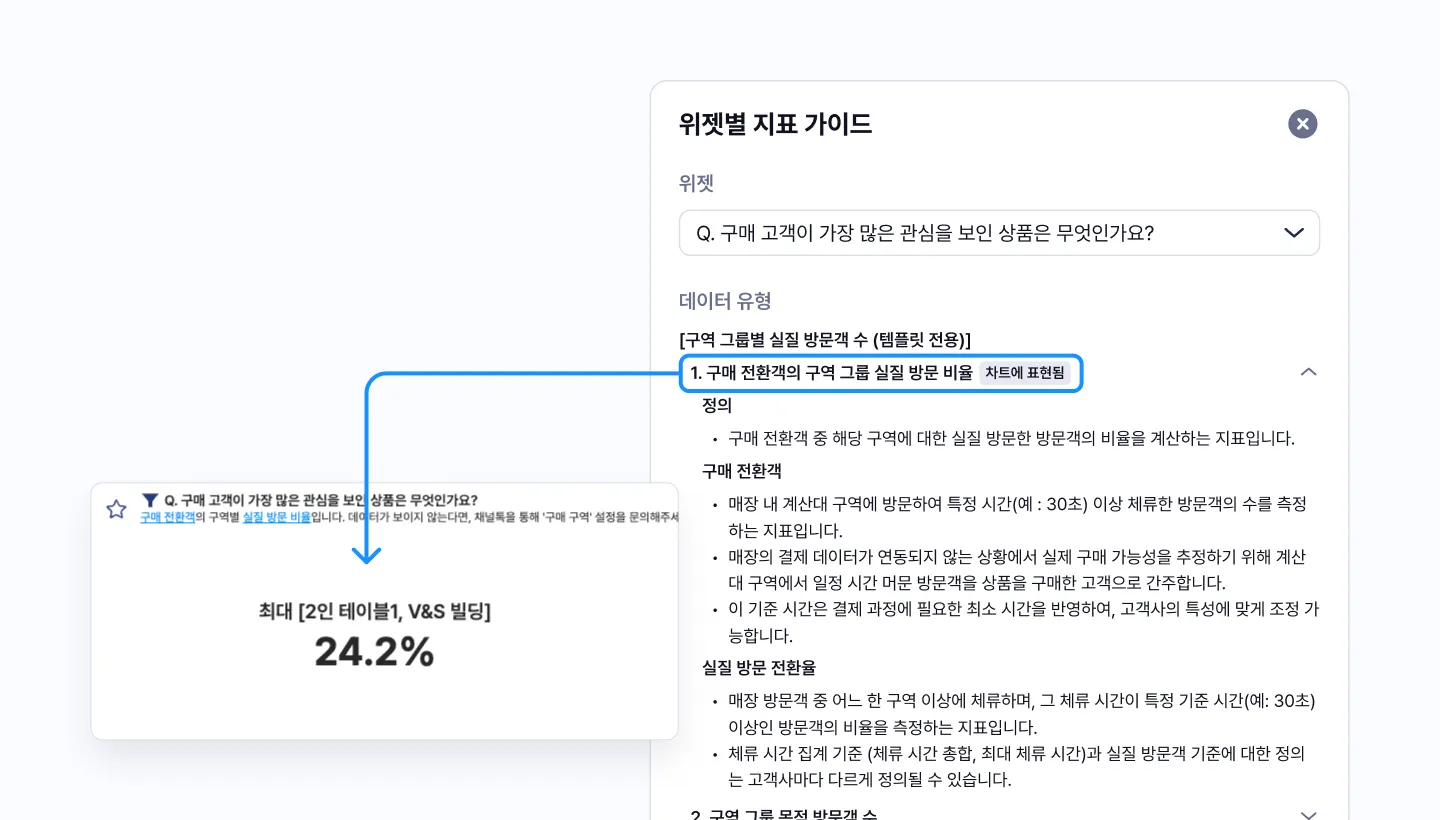
데이터 유형에는 여러 개의 필드가 포함될 수 있습니다.
필드 중 위젯의 차트에 표현되는 경우 필드 이름 우측에 차트에 표현됨 라벨이 표시됩니다.
4. 데이터 필터링에 ‘단일 선택’ 기능이 추가되었습니다.
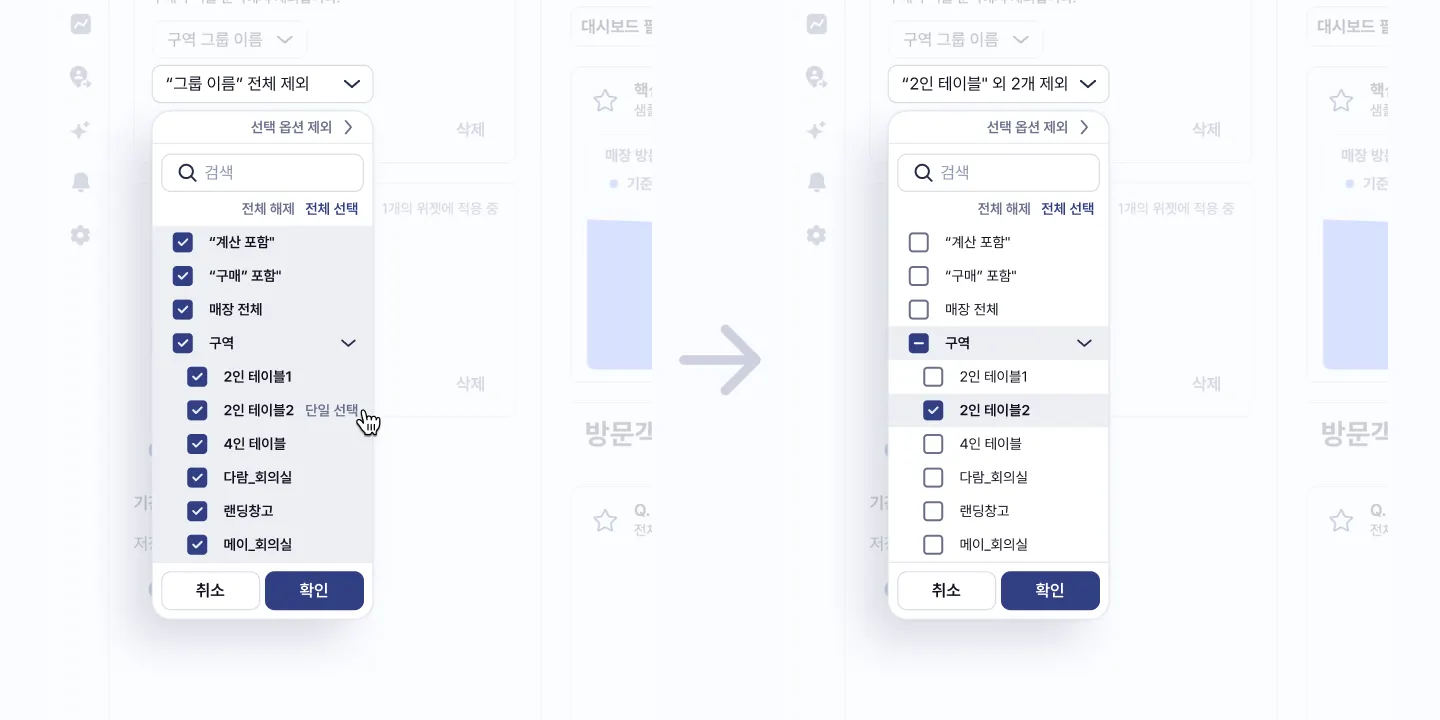
전체 선택 또는 복수의 선택지가 선택되어 있는 경우, 하나의 선택지로 변경하고 싶을 때 유용한 기능입니다.
사용 방법
단일 선택을 원하는 항목에 마우스 오버 시 우측에 단일 선택 버튼이 나타납니다.
이를 클릭하면 해당 항목을 제외한 모든 항목은 자동으로 선택이 해제됩니다.
5. 대시보드의 위젯 로딩 상태를 확인할 수 있습니다.
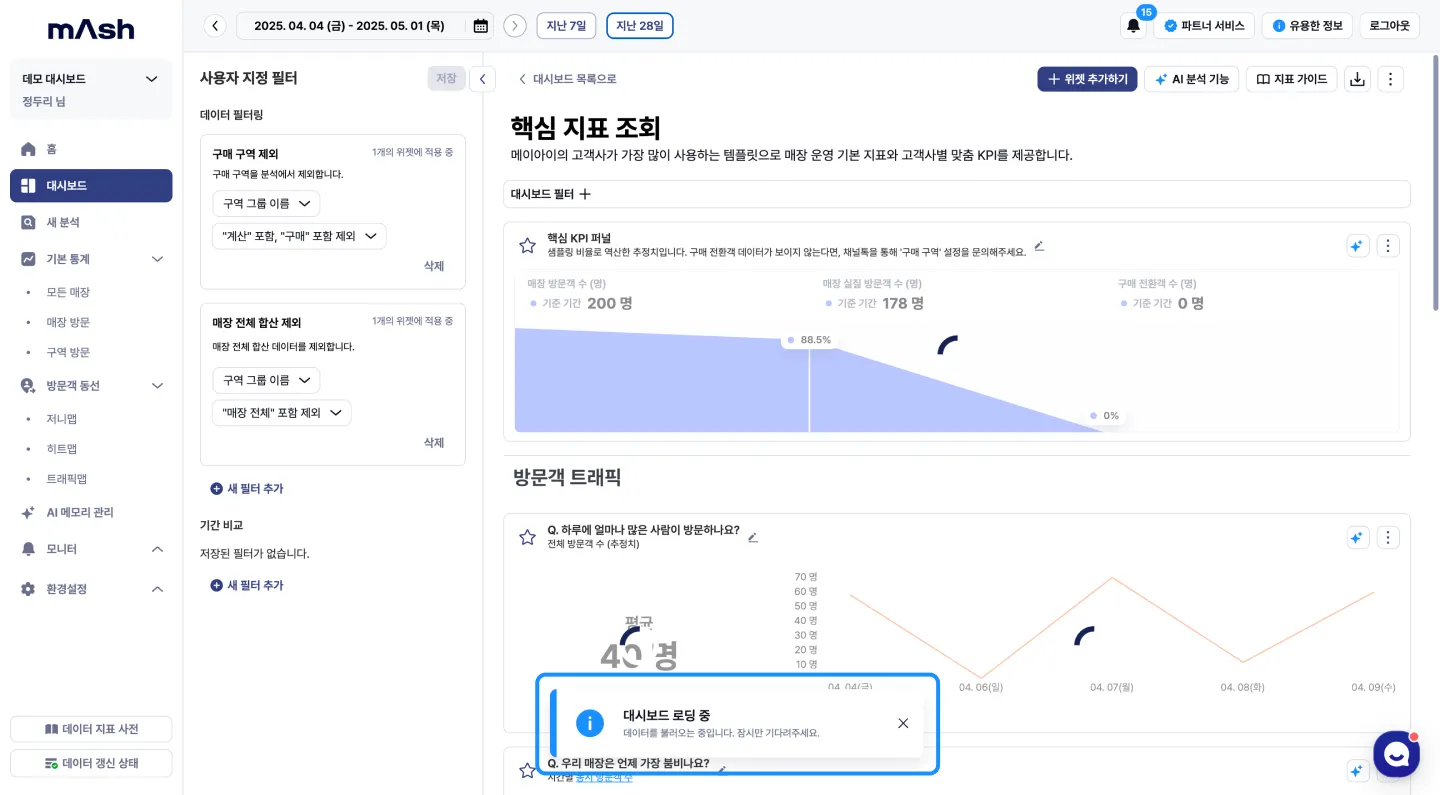
대시보드의 위젯을 불러오는 중일 경우 하단의 토스트가 나타납니다.
모든 위젯을 다 불러온 경우 토스트는 자동으로 사라집니다.
더 궁금한 점이 있다면?


메이아이 & 매쉬

