


[대시보드] 페이지를 통해 데이터를 자유롭게 설정하여 대시보드를 만들 수 있습니다.
분석 니즈에 맞게 대시보드를 커스터마이징하여 데이터를 파악할 수 있습니다.
•
e.g. 매장별 KPI 추세를 비교하기 위한 대시보드
•
e.g. 방문객 동선을 자세히 파악하기 위한 대시보드
•
e.g. 상품별 연관성을 파악하기 위한 대시보드
•
e.g. 핵심 고객군을 파악하기 위한 대시보드
스텝 1. 대시보드 목록 확인하기
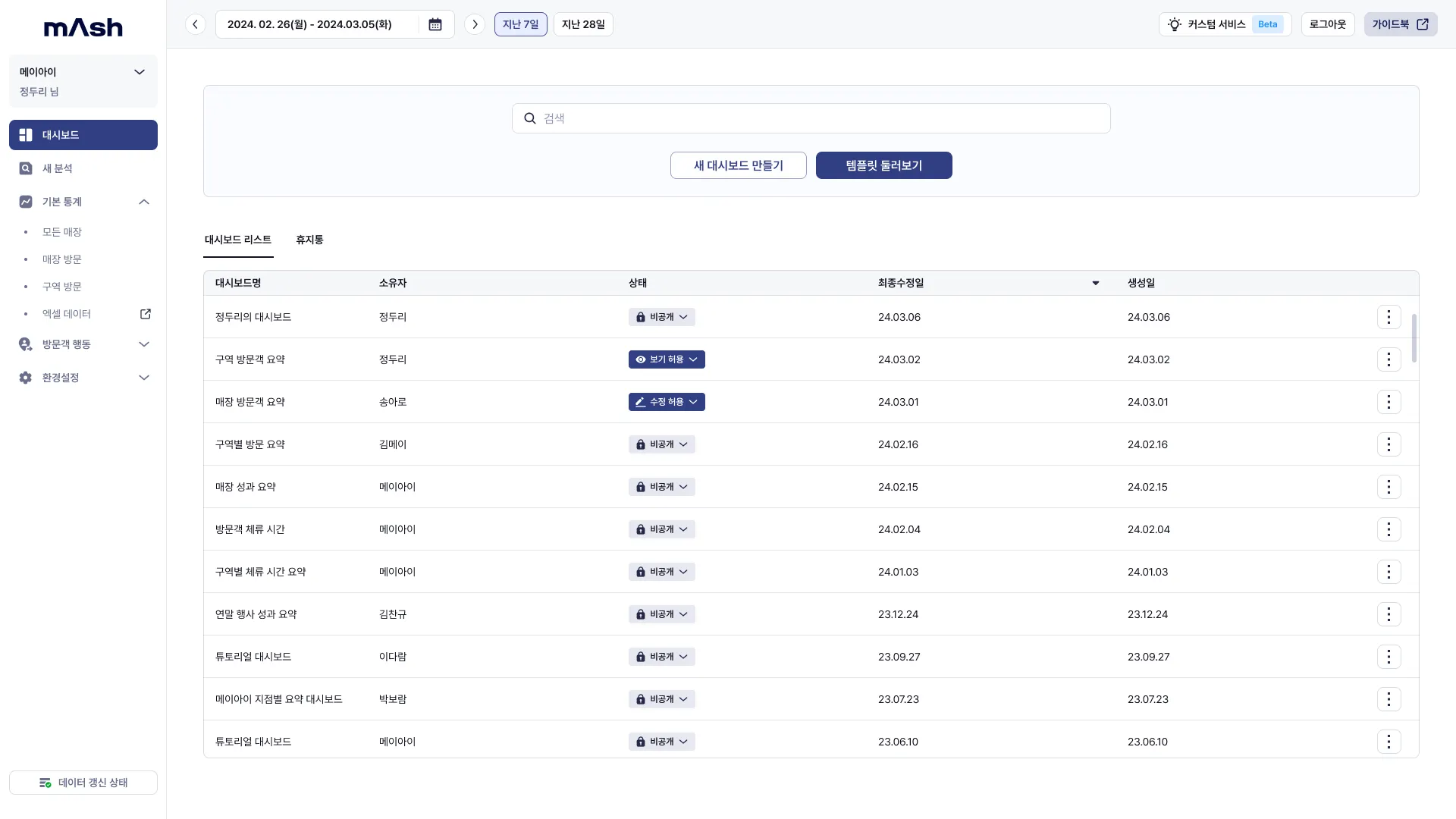
[대시보드] 페이지에 접속하여 생성된 대시보드 목록을 확인할 수 있습니다.
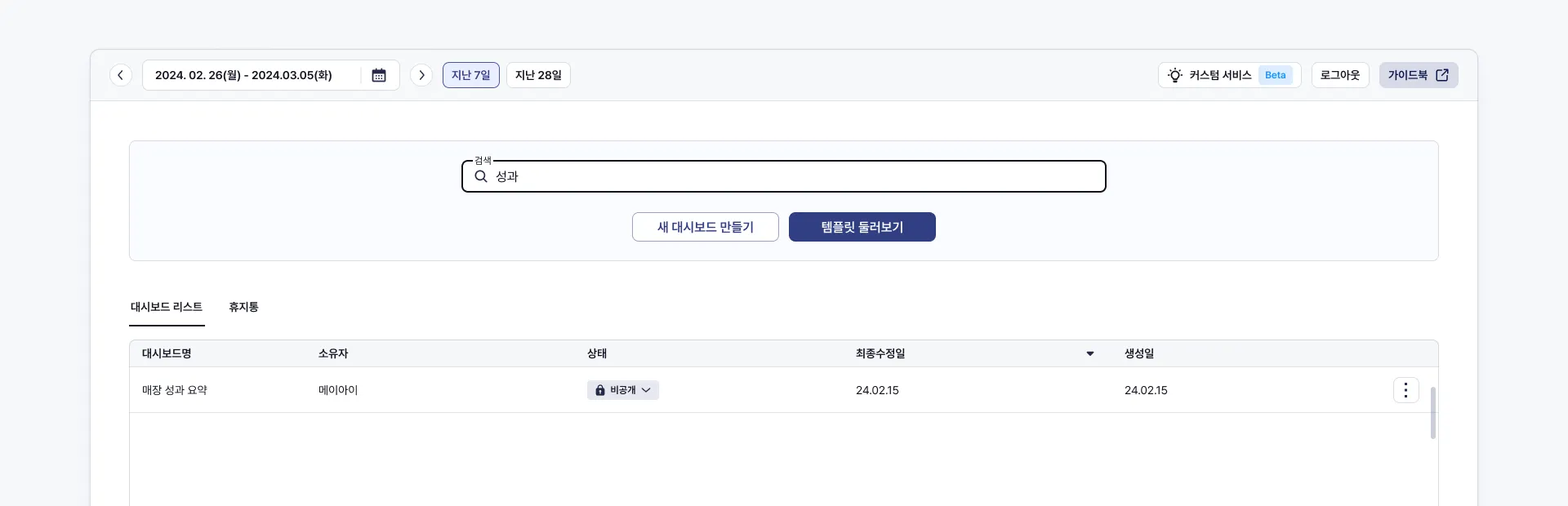
대시보드가 많은 경우 작성자 와 대시보드명 을 키워드로 검색할 수 있습니다.
스텝 2. 대시보드 생성하기
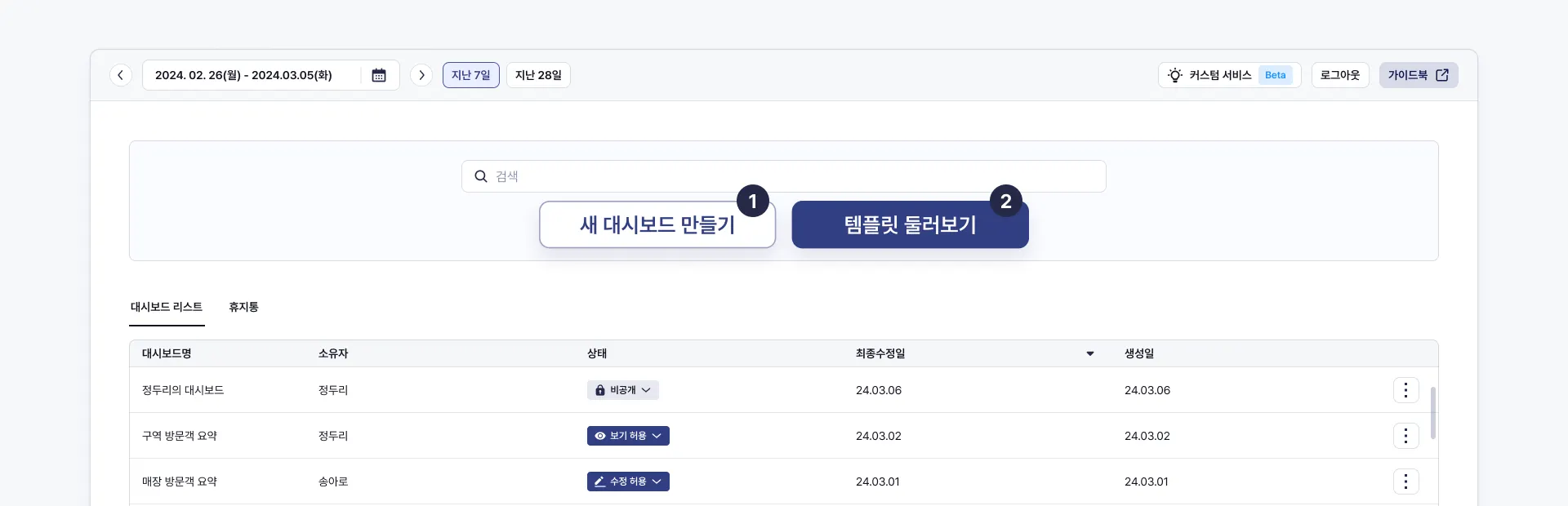
검색창 하단의 ‘새 대시보드 만들기’ 혹은 ‘템플릿 둘러보기’ 버튼을 클릭하여 대시보드를 생성할 수 있습니다.
1.
새 대시보드 만들기
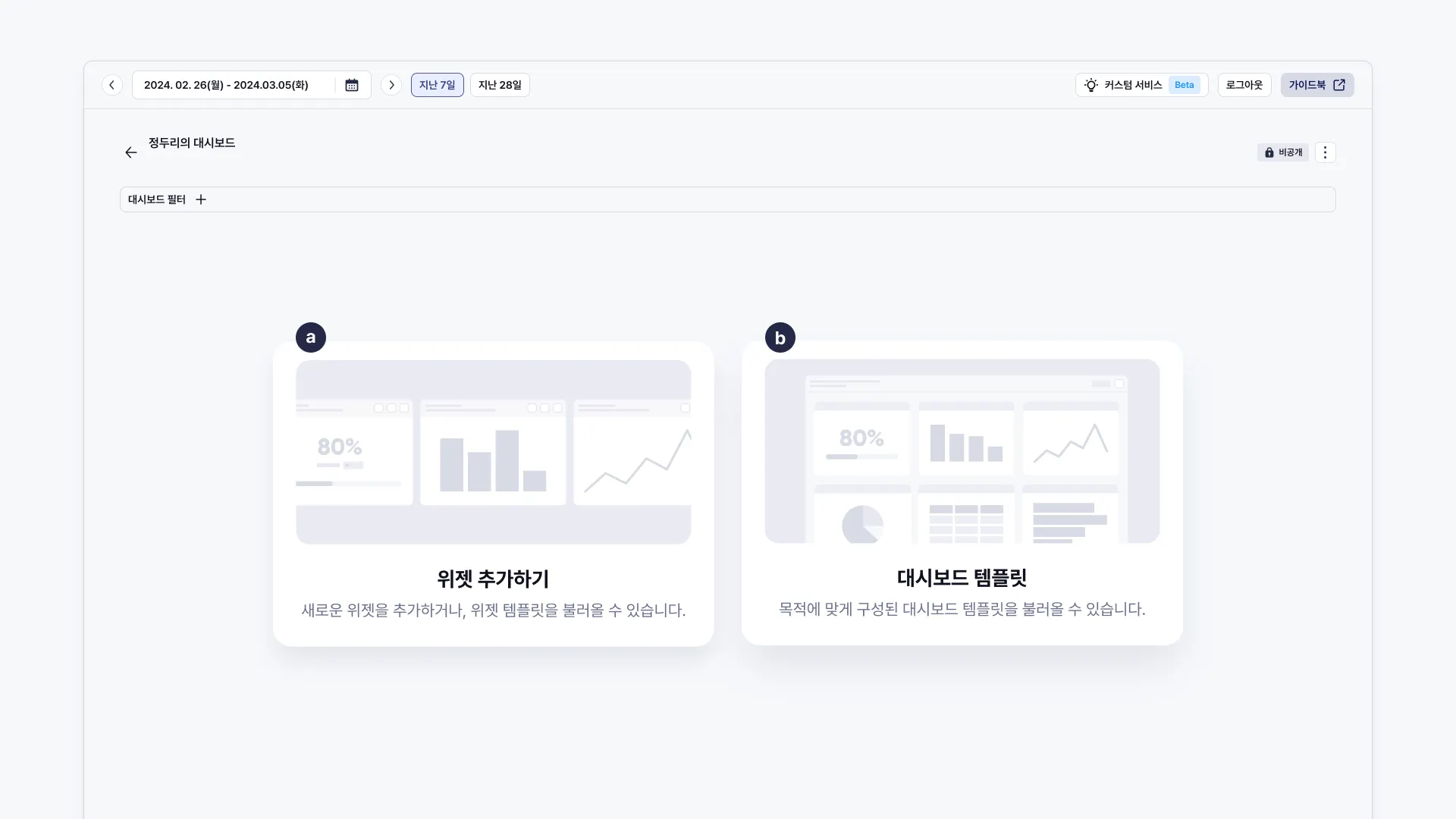
화면 중앙의 두 개의 카드 중 원하는 기능을 선택하여 대시보드를 구성할 수 있습니다.
a.
위젯 추가하기
새로운 분석 위젯을 추가하거나 위젯 템플릿을 불러올 수 있습니다.


b.
대시보드 템플릿
빈 화면이 막막하다면, 대시보드 템플릿을 불러와서 사용할 수 있습니다.
2.
템플릿 둘러보기
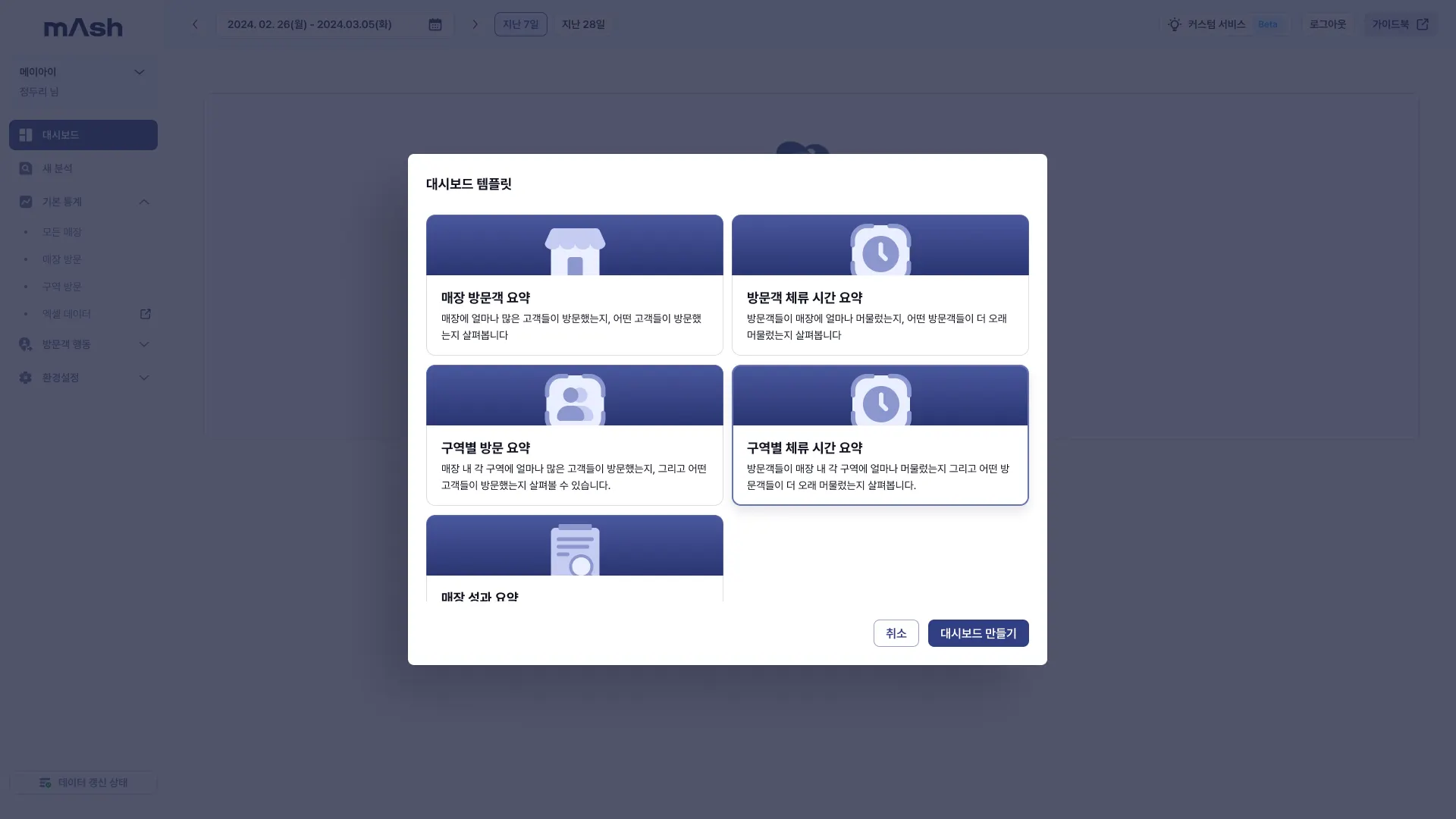
처음부터 대시보드를 만들기 어려울 때 추천하는 기능입니다.
분석 니즈에 맞는 템플릿을 누르면 대시보드 템플릿을 불러올 수 있습니다.
스텝 3. 대시보드 삭제/수정하기
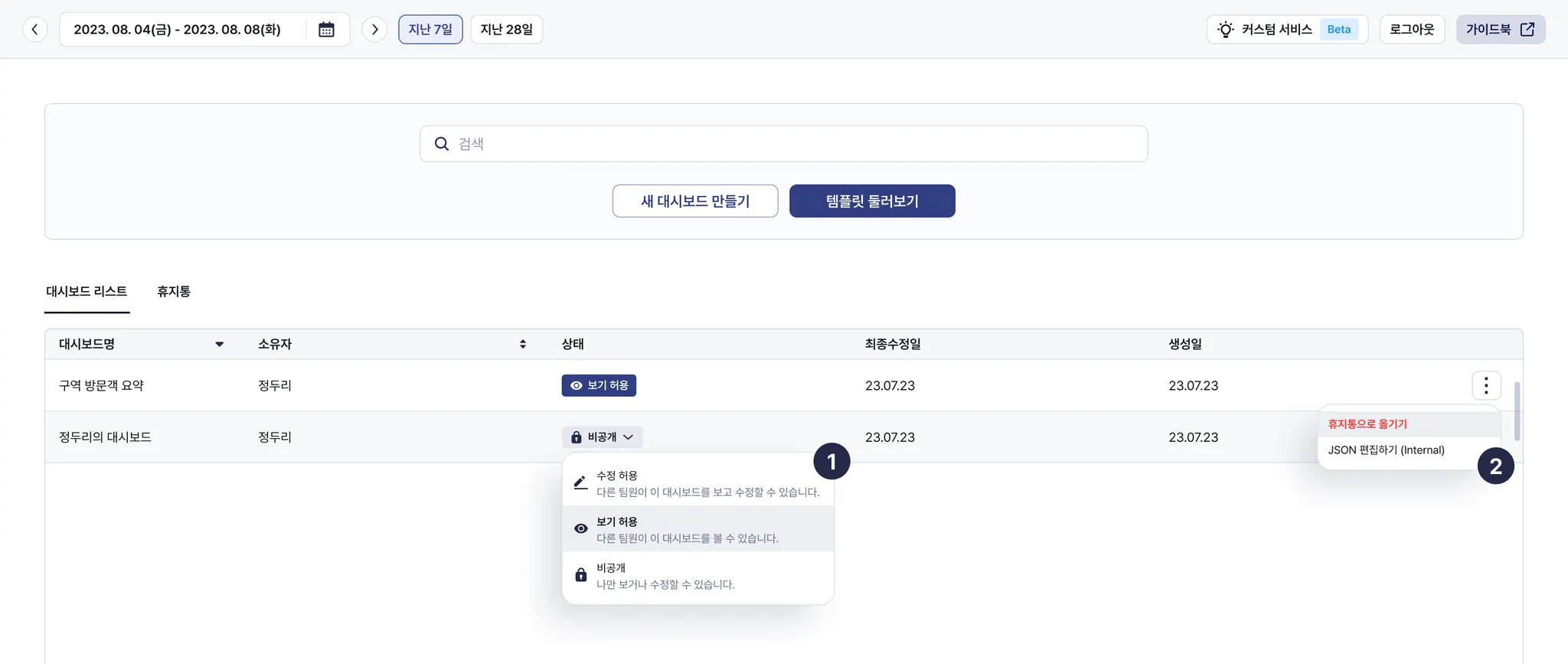
1.
대시보드 리스트의 ‘상태’ 항목을 변경하여 대시보드의 권한을 수정할 수 있습니다.
•
비공개 : 다른 팀원이 대시보드를 조회하거나 열람할 수 없습니다.
•
보기 허용 : 다른 팀원이 대시보드를 조회하거나 열람할 수 있지만, 수정할 수는 없습니다.
•
수정 허용 : 다른 팀원이 대시보드를 조회하거나 열람하고, 수정할 수 있습니다.
2.
대시보드 리스트 가장 우측의 더 보기 [⋮] 버튼을 눌러 ‘휴지통으로 옮기기’를 눌러 대시보드를 삭제할 수 있습니다.
스텝 4. 대시보드 조회하기
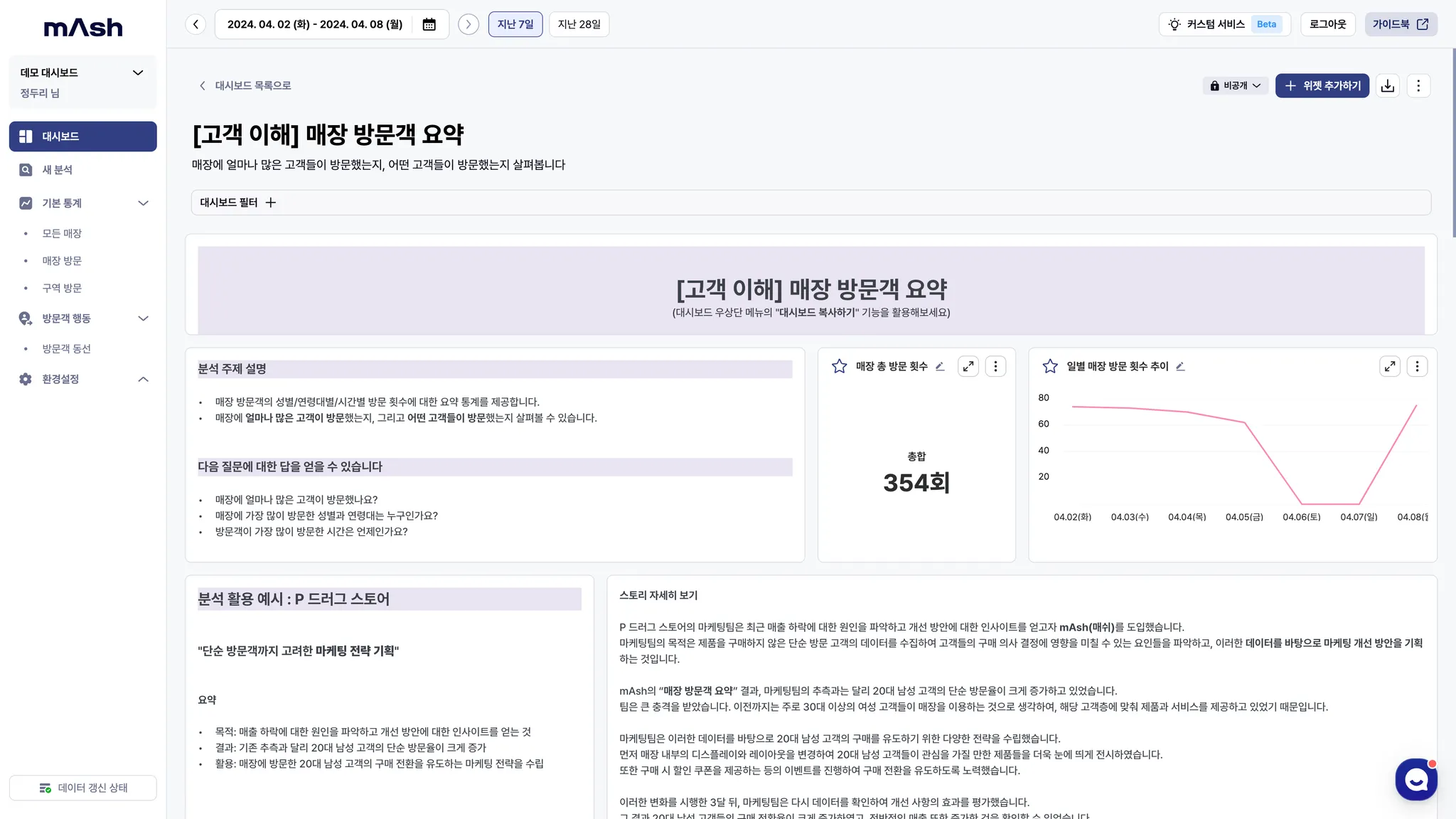
목록에서 대시보드를 클릭하여, 대시보드의 세부 데이터를 확인할 수 있습니다.
E.O.D.